 Baby Art
Forenklet adgang: lås din iPhone eller iPad til én app
Forenklet adgang er indbygget i hver eneste iPhone og iPad. Slå den til én gang under Indstillinger › Tilgængelighed, åbn den app, barnet skal bruge, og tryk tre gange på sideknappen. Enheden bliver i den app, til du trykker tre gange igen og skriver din kode. Her er det hele, fra du sætter den op, til du er ude igen, og hvad den forhindrer – og hvad den ikke gør.
Det gør Forenklet adgang
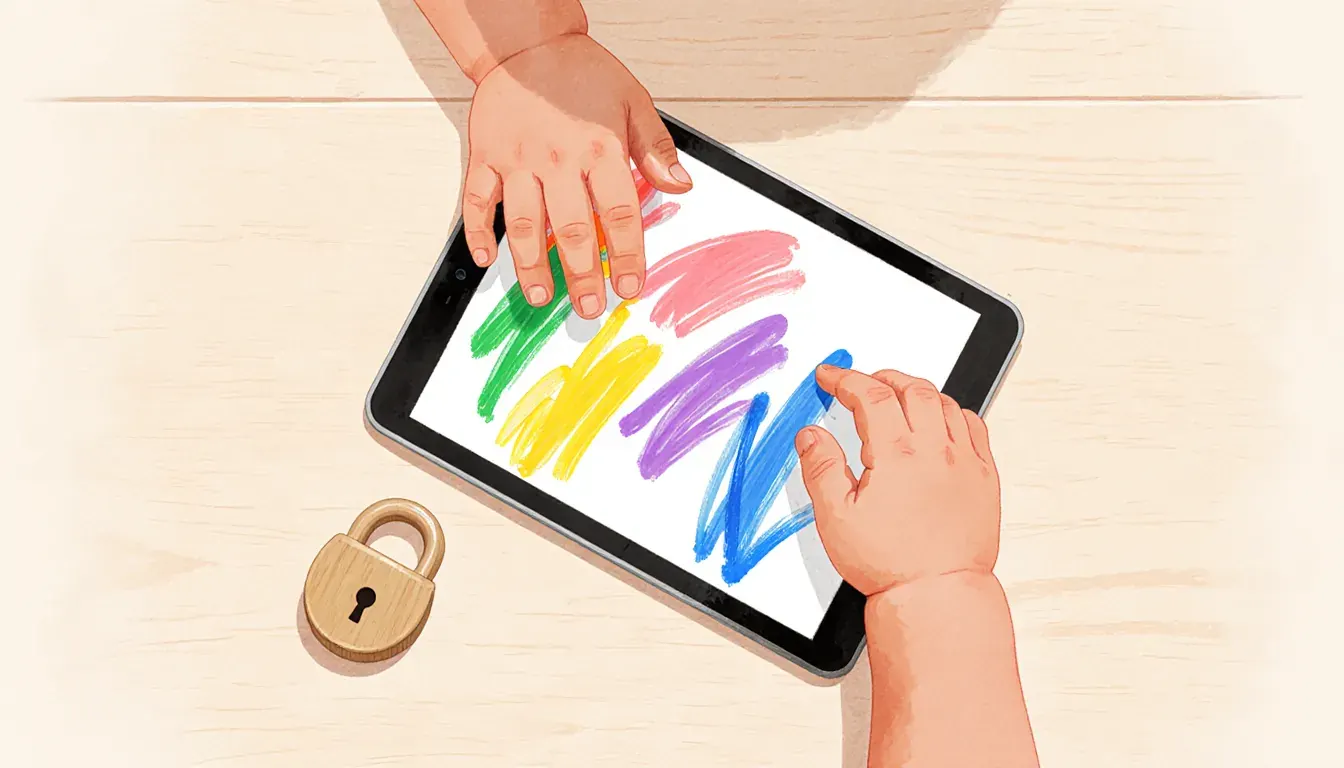
Forenklet adgang holder din iPhone eller iPad i én app. Et swipe op for at komme til hjemmeskærmen eller appskifteren gør ingenting, og der er ingen vej ud af appen, før du afslutter sessionen. Oven i det vælger du selv, hvad der ellers skal slås fra (sideknappen, lydstyrkeknapperne, bevægelse, tastaturet på skærmen, al berøring, dele af skærmen), og om sessionen skal slutte af sig selv efter en bestemt tid.
Det, en session kan slå fra
Én ting skal du vide, før du stoler på den: Registrering af ulykke og nødopkald er slået fra, mens en session kører. Afslut sessionen, før du giver telefonen til nogen, der kan få brug for dem.
Slå den til én gang
En session med Forenklet adgang fra start til slut
- Åbn Indstillinger, tryk på Tilgængelighed, så på Forenklet adgang, og slå Forenklet adgang til.
- Tryk på Indstillinger til kode, så på Indstil kode til Forenklet adgang, og vælg en kode. Den må gerne være en anden end den, der låser telefonen op, så vælg en, dit barn ikke har set dig taste hundrede gange.
- På samme skærm kan du slå Face ID eller Touch ID til. Så er et blik eller en fingerspids nok til at afslutte en session, i stedet for koden.
- Lad Tilgængelighedsgenvej være slået til. Det er den, der gør, at tre tryk starter Forenklet adgang inde fra en app.
Under Tidsgrænser kan du få afspillet en lyd eller få læst op, hvor lang tid der er tilbage, før en tidsbegrænset session slutter.
Start en session
- Åbn den app, du vil låse enheden til.
- Tryk tre gange på sideknappen på en iPhone, den øverste knap på en iPad eller knappen Hjem på en enhed, der har en. Dukker der et panel med tilgængelighedsgenveje op, så tryk på Forenklet adgang.
- Skal en del af skærmen holde op med at reagere? Tegn en cirkel om den med fingeren. Du kan trække feltet rundt eller ændre størrelsen på det.
- Tryk på Indstillinger til session (hedder Valg i iOS 18 og tidligere), og slå det fra, du ikke vil have: Sideknap, Lydstyrkeknapper, Bevægelse, Softwaretastaturer, Berøring. Sæt også en Tidsgrænse her, hvis du vil have en.
- Tryk på Start. Næste gang du starter en session i samme app, går den i gang straks, med de samme indstillinger.
Bevægelse er den, du skal tænke over med Baby Art: Slår du den fra, drejer skærmen ikke, men et ryst starter heller ikke et nyt lærred. Jeg lader den være slået til.
Afslut en session
Tryk tre gange på den samme knap igen, og skriv din kode til Forenklet adgang, eller brug Face ID eller Touch ID, hvis du har slået det til. Tryk så på Slut. Tryk på Genoptag i stedet, hvis du bare ville tjekke noget, så fortsætter sessionen. For iOS 18 og tidligere skriver Apple, at det er to tryk, der henter kodeskærmen frem, så prøv to tryk, hvis tre ikke gør noget.
Sprang du koden over, da du satte Forenklet adgang op, beder iOS dig om at vælge en, første gang du trykker på Start.
Sæt en tidsgrænse
Slå Tidsgrænse til under Indstillinger til session, og vælg, hvor længe. Når tiden er gået, fylder en besked hele skærmen, og intet andet virker, før du trykker tre gange og skriver koden. Praktisk, når ti minutter skal betyde ti minutter. Har du slået Lyd eller Læs op til under Indstillinger › Tilgængelighed › Forenklet adgang › Tidsgrænser, får du en advarsel, før tiden løber ud.
Forenklet adgang og Baby Art
Jeg har lavet Baby Art, så du trygt kan give telefonen fra dig. Lærredet har ingen knapper, menuer eller links, hver finger tegner sin egen streg, og et swipe ind fra kanten bliver holdt tilbage, så en vildfaren tommelfinger ikke trækker Kontrolcenter frem. Den eneste vej ud er at holde den lille knap i hjørnet nede og så læse, hvilket dyr man skal trykke på. Et barn, der ikke kan læse endnu, kommer ikke forbi. Men ingen app kan slå hjem-bevægelsen eller appskifteren fra. Det er dér, Forenklet adgang kommer ind i billedet, så til de mindste bruger jeg begge dele.
To lag af børnesikring
Baby Art alene
- Ingen knapper, menuer eller links på lærredet
- Hver finger tegner; intet at vælge
- Swipes fra kanten bliver holdt tilbage
- Vejen ud: hold hjørnet nede, og tryk på det dyr, sætningen nævner
Med Forenklet adgang ovenpå
- Hjem-bevægelsen og appskifteren gør ingenting
- Sideknap og lydstyrkeknapper kan slås fra
- En tidsgrænse, hvis du vil have en
- Slutter kun med kode, ansigt eller fingeraftryk
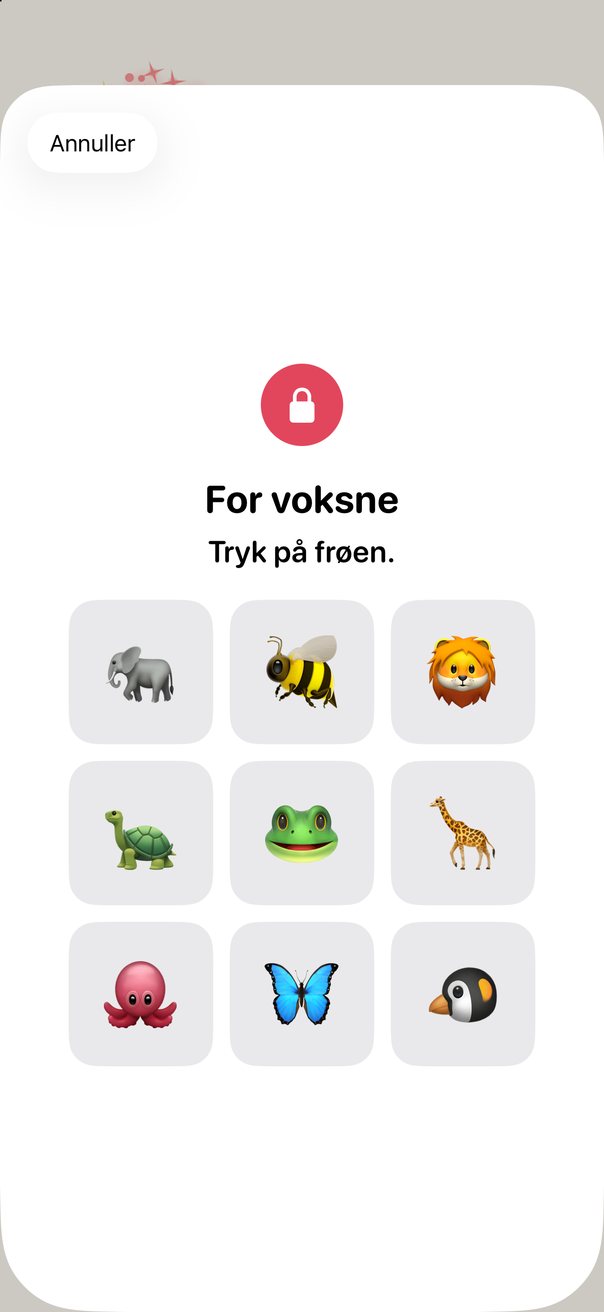 1Voksenlåsen: tryk på det dyr, sætningen nævner
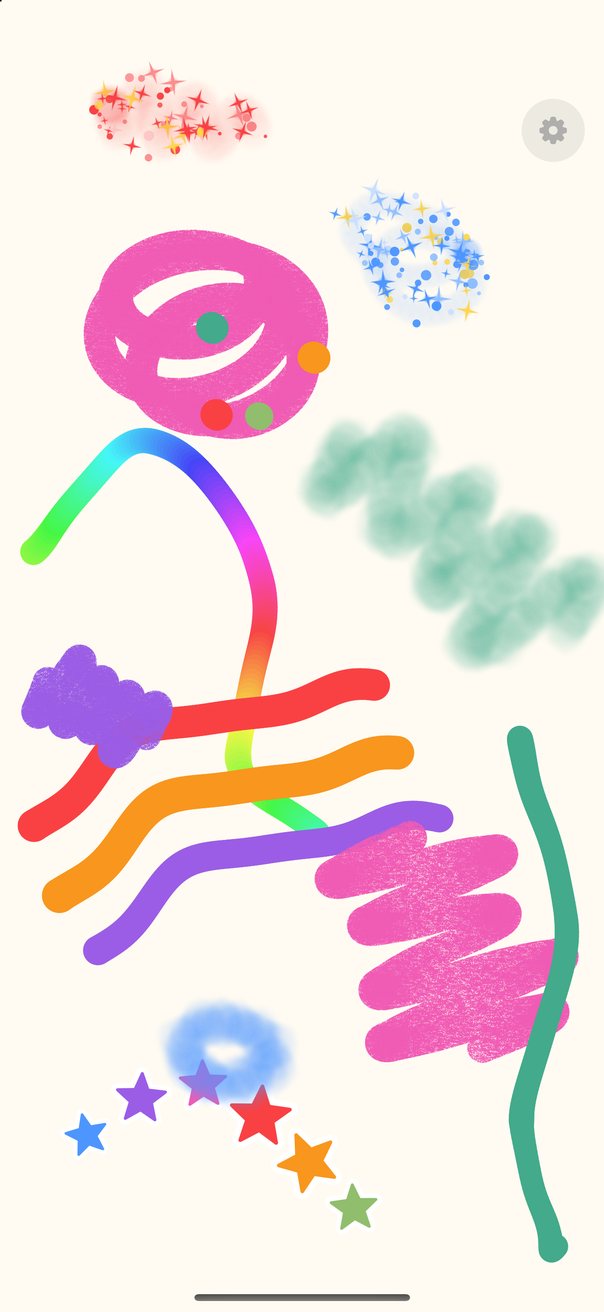 2Én lille knap i hjørnet, og et tryk gør ingenting3Hver finger tegner sin egen streg
- Voksenlåsen: tryk på det dyr, sætningen nævner
- Én lille knap i hjørnet, og et tryk gør ingenting
- Hver finger tegner sin egen streg
Spørgsmål
Virker Forenklet adgang på iPad?
Ja, med de samme trin. Tryk tre gange på den øverste knap i stedet for sideknappen, eller på knappen Hjem på en iPad, der har en.
Kan mit barn afslutte den?
Nej. Det kræver koden – eller dit ansigt eller din finger, hvis du har slået Face ID eller Touch ID til. Tre tryk ved et uheld henter bare kodeskærmen frem.
Hvad er forskellen på Forenklet adgang og Skærmtid?
Skærmtid sætter daglige grænser pr. app og styrer, hvad der kan åbnes, dag ud og dag ind. Forenklet adgang låser enheden til én app lige nu, i denne session. Skærmtid er til din otteåriges egen iPad; Forenklet adgang er til de minutter, hvor et lille barn holder din.
Hvorfor sker der ingenting, når jeg trykker tre gange?
Enten er Forenklet adgang slået fra i Indstillinger, eller også står du på hjemmeskærmen og ikke inde i en app. Deler flere tilgængelighedsfunktioner genvejen, dukker der et panel op i stedet: Tryk på Forenklet adgang i det.
Trin og navne fra Apples Brug Forenklet adgang på iPhone eller iPad og Brugerhåndbog til iPhone, læst 7. november 2026.