 Baby Art
Accès guidé : verrouiller votre iPhone ou iPad sur une seule app
L’Accès guidé est intégré à tous les iPhone et iPad. Activez-le une fois dans Réglages › Accessibilité, ouvrez l’app que vous voulez confier et appuyez trois fois sur le bouton latéral. L’appareil reste dans cette app jusqu’à ce que vous appuyiez de nouveau trois fois et saisissiez votre code. Voici comment ça se passe, de la configuration à la sortie, et ce que l’Accès guidé bloque, et ce qu’il ne bloque pas.
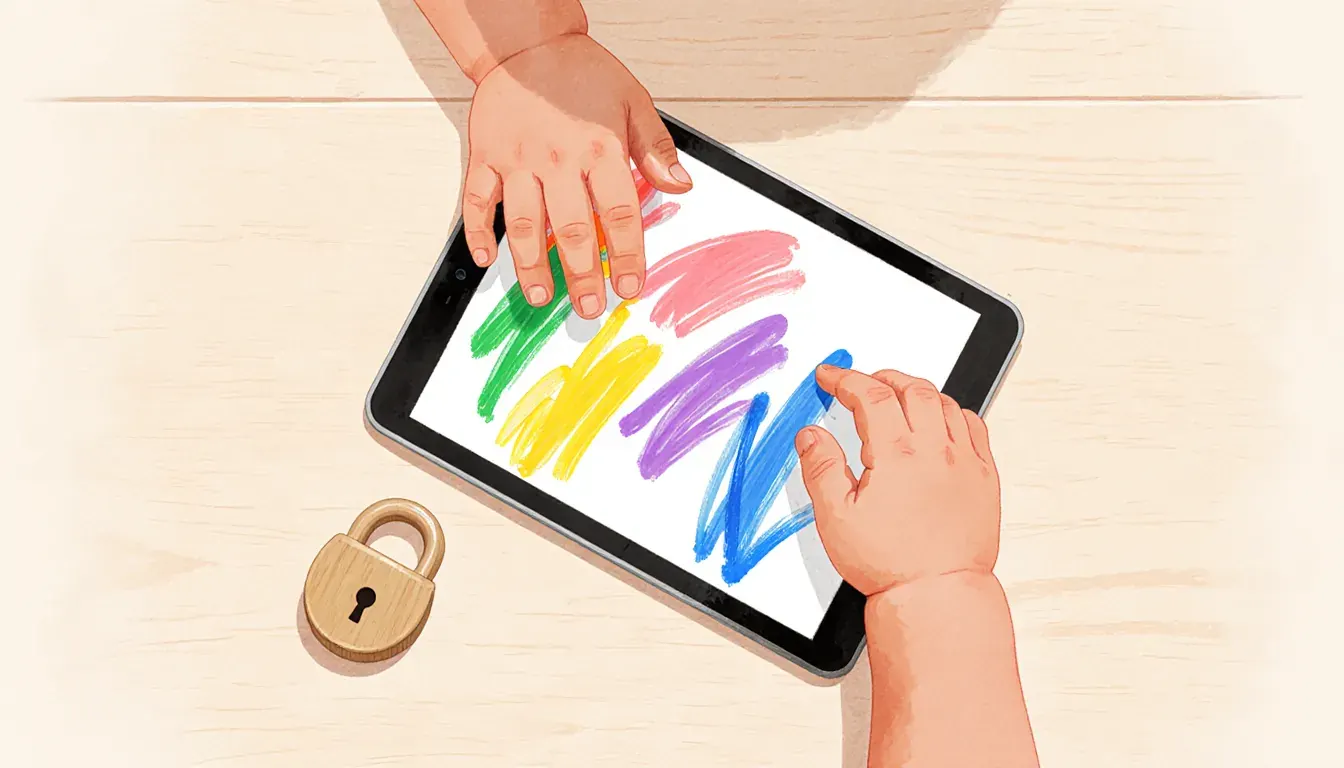
Ce que fait l’Accès guidé
L’Accès guidé garde l’iPhone ou l’iPad dans une seule app. Balayer vers le haut pour revenir à l’écran d’accueil ou ouvrir le sélecteur d’apps ne fait rien, et il n’y a aucun moyen de quitter l’app tant que vous n’avez pas mis fin à la session. Vous choisissez aussi ce que vous voulez couper en plus (le bouton latéral, les boutons de volume, le mouvement, le clavier à l’écran, tout le tactile, certaines zones de l’écran) et si la session doit se terminer toute seule au bout d’un temps donné.
Ce qu’une session peut désactiver
Une chose à savoir avant de compter dessus : « Détection des accidents » et les appels d’urgence sont désactivés pendant une session. Mettez fin à la session avant de confier le téléphone à quelqu’un qui pourrait en avoir besoin.
Activer une fois pour toutes
Une session d’Accès guidé, du début à la fin
- Ouvrez Réglages, touchez Accessibilité, puis « Accès guidé », et activez « Accès guidé ».
- Touchez « Réglages des codes », puis « Définir le code d’Accès guidé », et choisissez un code. Il peut être différent de celui qui déverrouille le téléphone : choisissez-en un que votre enfant ne vous a pas vu taper cent fois.
- Sur le même écran, vous pouvez activer Face ID ou Touch ID. Un regard ou un doigt suffit alors pour terminer une session, au lieu du code.
- Laissez Raccourci d’accessibilité activé. C’est ce qui permet de lancer l’Accès guidé depuis une app en appuyant trois fois.
Sous « Limites de temps », vous pouvez faire jouer un son, ou vous faire annoncer le temps restant, avant la fin d’une session à durée limitée.
Démarrer une session
- Ouvrez l’app sur laquelle vous voulez verrouiller l’appareil.
- Appuyez trois fois sur le bouton latéral d’un iPhone, le bouton supérieur d’un iPad ou le bouton principal d’un appareil qui en a un. Si un panneau de raccourcis d’accessibilité s’affiche, touchez Accès guidé.
- Vous voulez qu’une partie de l’écran ne réagisse plus ? Entourez-la avec un doigt. Vous pouvez déplacer le cadre ou changer sa taille.
- Touchez « Réglages de session » (appelés Options sous iOS 18 et versions antérieures) et désactivez ce que vous ne voulez pas : Bouton latéral, Boutons de volume, Mouvement, Claviers logiciels, Toucher. Définissez aussi un Temps limite ici, si vous en voulez un.
- Touchez Démarrer. La prochaine fois que vous lancerez une session dans la même app, elle démarrera tout de suite avec les mêmes réglages.
Mouvement, c’est le réglage à peser avec Baby Art : désactivé, l’écran ne pivote plus, mais une secousse ne lance plus de nouvelle toile non plus. Moi, je le laisse activé.
Mettre fin à une session
Appuyez de nouveau trois fois sur le même bouton et saisissez votre code d’Accès guidé, ou utilisez Face ID ou Touch ID si vous l’avez activé. Touchez ensuite Terminer. Touchez plutôt Reprendre si vous vouliez seulement vérifier quelque chose : la session continue. Sous iOS 18 et versions antérieures, l’aide d’Apple indique qu’il faut appuyer deux fois pour faire apparaître l’écran du code : si trois appuis ne font rien, essayez-en deux.
Si vous avez sauté l’étape du code en configurant l’Accès guidé, iOS vous demande d’en définir un la première fois que vous touchez Démarrer.
Définir une limite de temps
Dans « Réglages de session », activez Temps limite et choisissez la durée. Quand le temps est écoulé, un message s’affiche en plein écran et plus rien ne répond jusqu’à ce que vous appuyiez trois fois et saisissiez le code. Pratique quand dix minutes doivent vraiment durer dix minutes. Si vous avez activé Son ou Énoncer sous Réglages › Accessibilité › Accès guidé › Limites de temps, vous êtes prévenu un peu avant la fin.
L’Accès guidé et Baby Art
J’ai conçu Baby Art pour qu’on le mette entre les mains d’un enfant. La toile n’a ni boutons, ni menus, ni liens, chaque doigt trace sa propre ligne, et un balayage depuis le bord ne passe pas du premier coup : un pouce qui traîne ne fait pas descendre le centre de contrôle. La seule sortie, c’est de maintenir le petit bouton du coin, puis de lire quel animal toucher. Un enfant qui ne sait pas encore lire ne passe pas. Ce qu’aucune app ne peut faire, c’est désactiver le geste de retour à l’écran d’accueil ou le sélecteur d’apps. C’est là que l’Accès guidé entre en jeu, alors pour les plus petits, j’utilise les deux.
Deux couches de protection
Baby Art tout seul
- Ni boutons, ni menus, ni liens sur la toile
- Chaque doigt dessine ; rien à choisir
- Les balayages depuis le bord sont retenus
- On ne sort qu’en maintenant le coin, puis en touchant l’animal que la phrase nomme
Avec l’Accès guidé par-dessus
- Le geste de retour à l’accueil et le sélecteur d’apps ne font rien
- Les boutons latéral et de volume peuvent être désactivés
- Une limite de temps, si vous en voulez une
- Ne se termine qu’avec votre code, votre visage ou votre empreinte
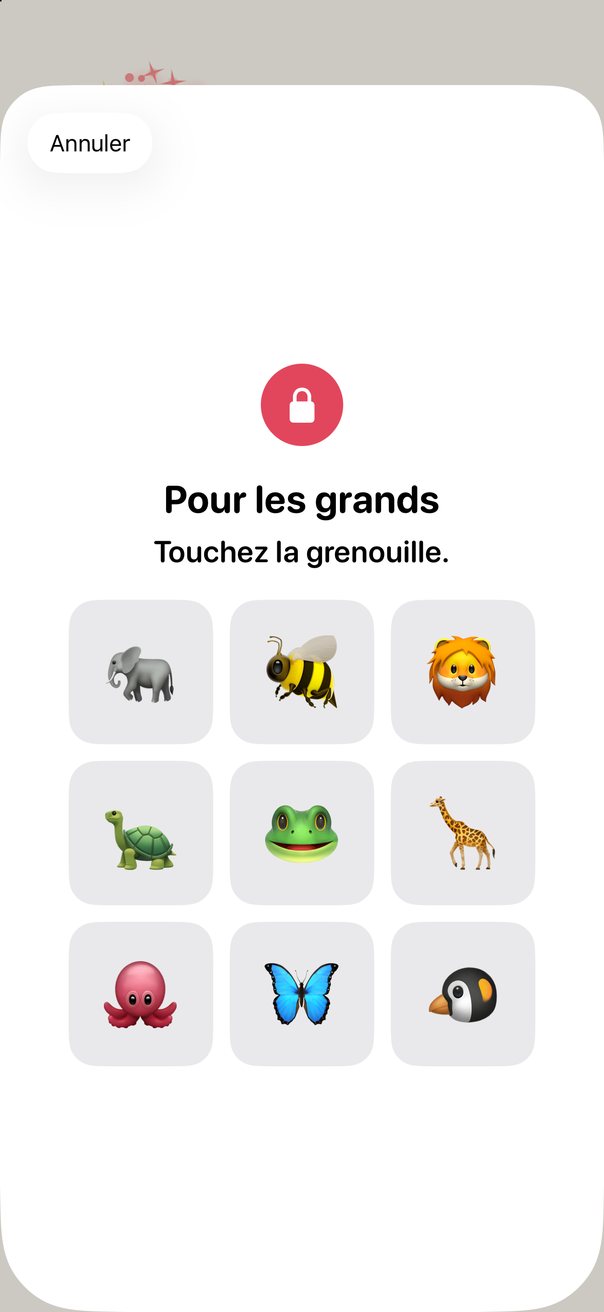 1Le verrou des grands : toucher l’animal nommé
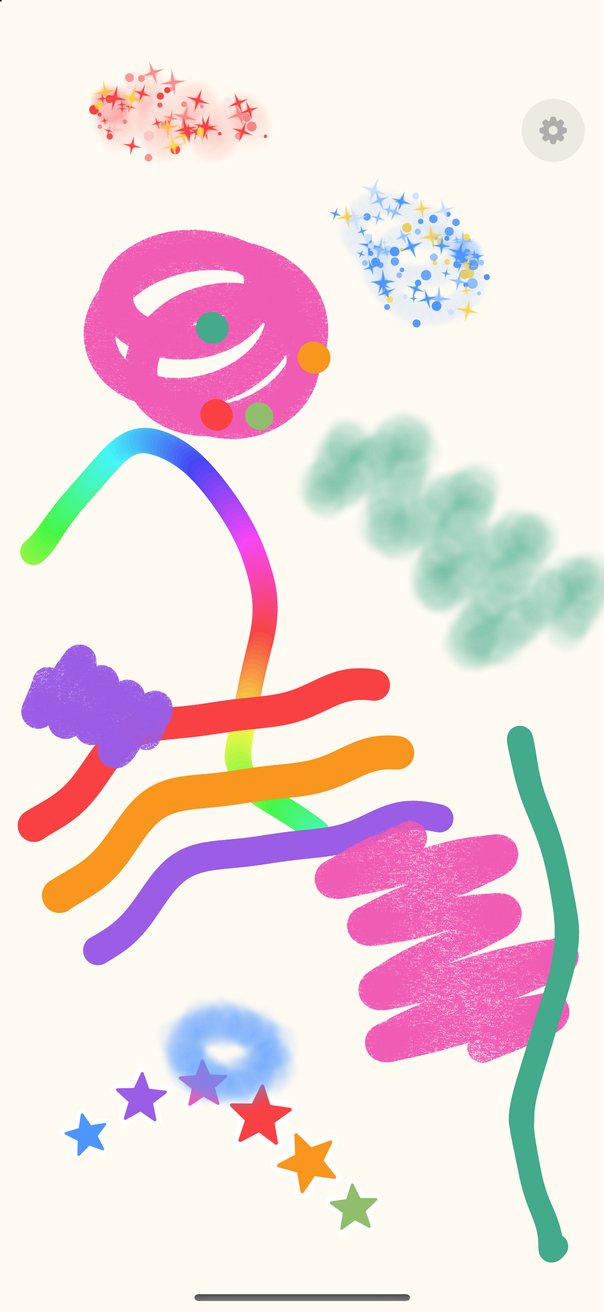 2Un seul petit bouton, et un toucher ne fait rien3Chaque doigt trace sa propre ligne
- Le verrou des grands : toucher l’animal nommé
- Un seul petit bouton, et un toucher ne fait rien
- Chaque doigt trace sa propre ligne
Questions
L’Accès guidé fonctionne-t-il sur iPad ?
Oui, avec les mêmes étapes. Appuyez trois fois sur le bouton supérieur au lieu du bouton latéral, ou sur le bouton principal d’un iPad qui en a un.
Mon enfant peut-il y mettre fin ?
Non. Il faut le code, ou votre visage ou votre empreinte si vous avez activé Face ID ou Touch ID. Trois appuis accidentels ne font apparaître que l’écran du code.
Quelle différence avec Temps d’écran ?
Temps d’écran fixe des limites quotidiennes par app et filtre ce qui peut être ouvert, jour après jour. L’Accès guidé verrouille l’appareil sur une app maintenant, pour cette session. Temps d’écran, c’est pour l’iPad de votre enfant de huit ans ; l’Accès guidé, pour les minutes où un tout-petit tient le vôtre.
Pourquoi rien ne se passe quand j’appuie trois fois ?
Soit l’Accès guidé est désactivé dans Réglages, soit vous êtes sur l’écran d’accueil et non dans une app. Si plusieurs fonctionnalités d’accessibilité partagent le raccourci, un panneau s’affiche à la place : touchez Accès guidé dans ce panneau.
Étapes et noms tirés de la page d’Apple Utiliser la fonctionnalité Accès guidé sur iPhone ou iPad et du guide d’utilisation de l’iPhone, consultés le 7 novembre 2026.