 Baby Art
Begrenset tilgang: lås iPhonen eller iPaden til én app
Begrenset tilgang er innebygd i hver eneste iPhone og iPad. Slå det på én gang under Innstillinger › Tilgjengelighet, åpne appen barnet skal bruke, og trippelklikk på sideknappen. Enheten blir værende i den appen til du trippelklikker igjen og skriver inn koden din. Her er alt, fra du setter det opp til du er ute igjen, og hva det stopper og ikke stopper.
Dette gjør Begrenset tilgang
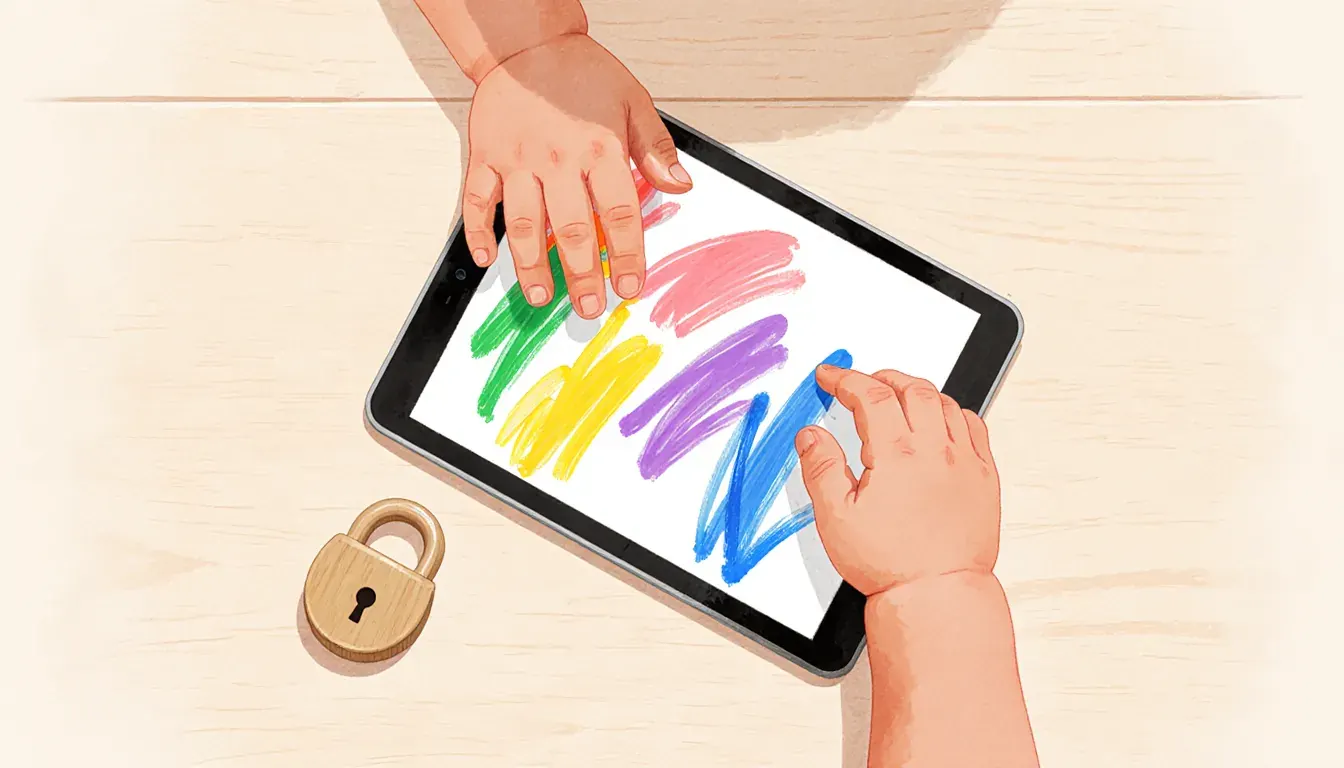
Begrenset tilgang holder iPhonen eller iPaden i én app. Å sveipe opp for å komme til Hjem-skjermen eller appvelgeren gjør ingenting, og det finnes ingen vei ut av appen før du avslutter økten. I tillegg velger du hva annet som skal slås av (sideknappen, volumknappene, bevegelse, tastaturet på skjermen, all berøring, deler av skjermen), og om økten skal avsluttes av seg selv etter en viss tid.
Det en økt kan slå av
Én ting bør du vite før du stoler på det: Kollisjonsregistrering og nødanrop er slått av mens en økt pågår. Avslutt økten før du gir telefonen til noen som kan trenge dem.
Slå det på én gang
En økt med Begrenset tilgang, fra start til slutt
- Åpne Innstillinger, trykk på Tilgjengelighet, så på Begrenset tilgang, og slå på Begrenset tilgang.
- Trykk på Kodeinnstillinger, så på Angi kode for Begrenset tilgang, og velg en kode. Den kan gjerne være en annen enn den som låser opp telefonen, så velg en barnet ditt ikke har sett deg taste hundre ganger.
- På samme skjerm kan du slå på Face ID eller Touch ID. Da holder det med et blikk eller en fingertupp for å avslutte en økt, i stedet for koden.
- La Tilgjengelighetssnarvei stå på. Det er den som gjør at et trippelklikk starter Begrenset tilgang inne fra en app.
Under Tidsgrenser kan du få spilt av en lyd, eller få høre hvor lang tid som er igjen, før en tidsbegrenset økt avsluttes.
Start en økt
- Åpne appen du vil låse enheten til.
- Trippelklikk på sideknappen på en iPhone, toppknappen på en iPad eller Hjem-knappen på en enhet som har en. Dukker det opp et panel med tilgjengelighetssnarveier, trykker du på Begrenset tilgang.
- Vil du at en del av skjermen skal slutte å reagere? Tegn en ring rundt den med fingeren. Du kan dra feltet dit du vil eller endre størrelsen på det.
- Trykk på Innstillinger for økt (heter Valg i iOS 18 og eldre), og slå av det du ikke vil ha: Sideknapp, Volumknapper, Bevegelse, Programvaretastaturer, Berøring. Sett en Tidsgrense her også, hvis du vil ha en.
- Trykk på Start. Neste gang du starter en økt i samme app, begynner den straks, med de samme innstillingene.
Bevegelse er den du bør tenke over med Baby Art: Slår du den av, roterer ikke skjermen, men en risting starter heller ikke en ny tegneflate. Jeg lar den stå på.
Avslutt en økt
Trippelklikk på den samme knappen igjen, og skriv inn koden for Begrenset tilgang, eller bruk Face ID eller Touch ID hvis du slo det på. Trykk så på Avslutt. Trykk på Gjenoppta i stedet hvis du bare ville sjekke noe, så fortsetter økten. For iOS 18 og eldre skriver Apple at det er et dobbeltklikk som henter fram kodeskjermen, så hvis et trippelklikk ikke gjør noe, prøv et dobbeltklikk.
Hoppet du over koden da du satte opp Begrenset tilgang, ber iOS deg om å velge en første gang du trykker på Start.
Sett en tidsgrense
Slå på Tidsgrense under Innstillinger for økt, og velg hvor lenge. Når tiden er ute, tar en melding over hele skjermen, og ingenting annet virker før du trippelklikker og skriver inn koden. Praktisk når ti minutter skal bety ti minutter. Har du slått på Lyd eller Les opp under Innstillinger › Tilgjengelighet › Begrenset tilgang › Tidsgrenser, får du et varsel før tiden går ut.
Begrenset tilgang og Baby Art
Jeg laget Baby Art for at du trygt skal kunne gi fra deg telefonen. Tegneflaten har ingen knapper, menyer eller lenker, hver finger tegner sin egen strek, og et sveip inn fra kanten slipper ikke gjennom, så en forvillet tommel ikke drar fram Kontrollsenter. Eneste vei ut er å holde inne den lille knappen i hjørnet og så lese hvilket dyr man skal trykke på. Et barn som ikke kan lese ennå, kommer ikke forbi. Det ingen app kan gjøre, er å slå av Hjem-bevegelsen eller appvelgeren. Det er der Begrenset tilgang kommer inn, så for de minste bruker jeg begge deler.
To lag med barnesikring
Baby Art alene
- Ingen knapper, menyer eller lenker på tegneflaten
- Hver finger tegner; ingenting å velge
- Sveip fra kanten slipper ikke gjennom
- Veien ut: hold inne hjørnet, og trykk på dyret setningen nevner
Med Begrenset tilgang oppå
- Hjem-bevegelsen og appvelgeren gjør ingenting
- Sideknapp og volumknapper kan slås av
- En tidsgrense, hvis du vil ha en
- Avsluttes bare med koden, ansiktet eller fingeravtrykket ditt
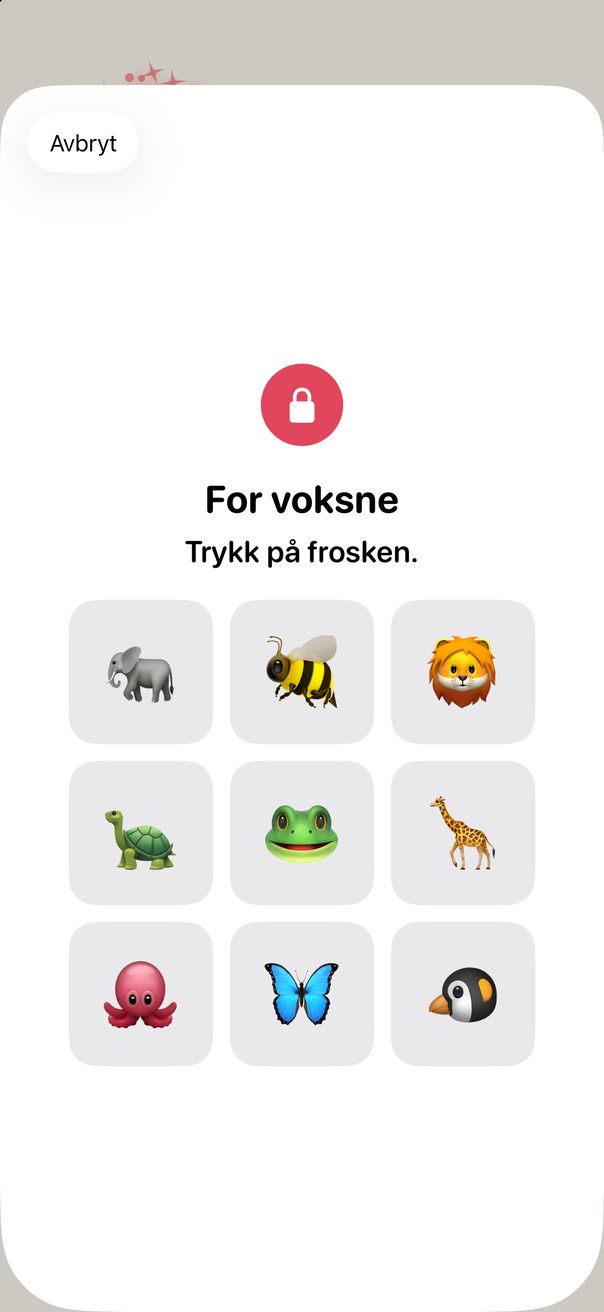 1Voksenlåsen: trykk på dyret setningen nevner
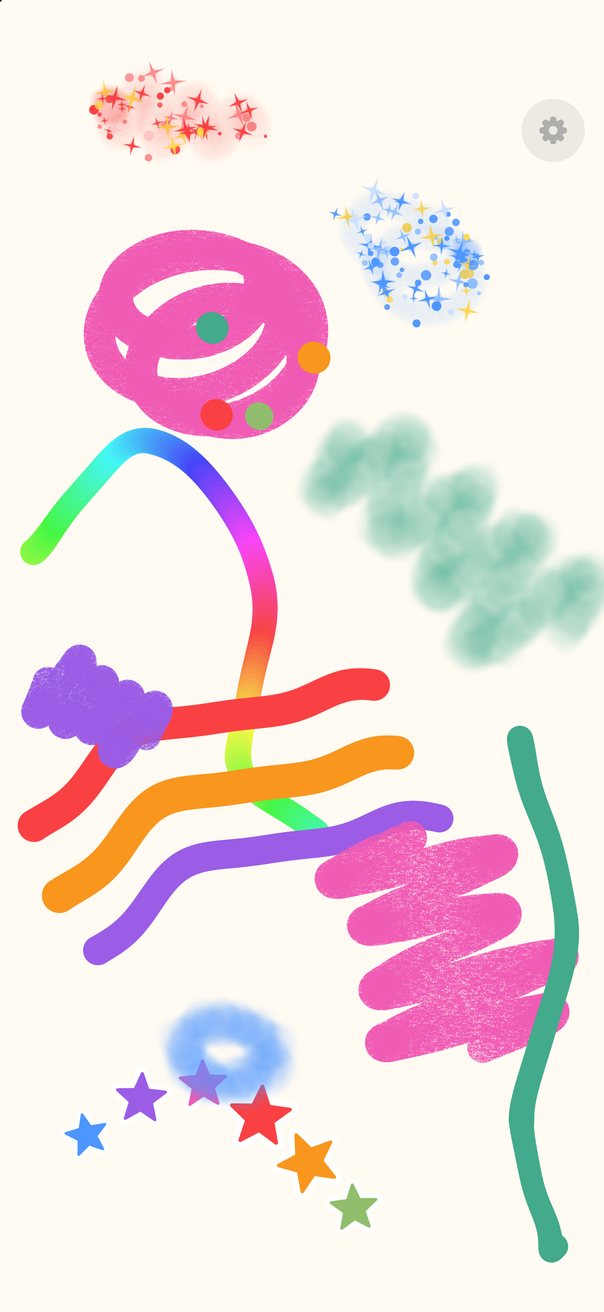 2Én liten knapp i hjørnet, og et trykk gjør ingenting3Hver finger tegner sin egen strek
- Voksenlåsen: trykk på dyret setningen nevner
- Én liten knapp i hjørnet, og et trykk gjør ingenting
- Hver finger tegner sin egen strek
Spørsmål
Fungerer Begrenset tilgang på iPad?
Ja, med de samme stegene. Trippelklikk på toppknappen i stedet for sideknappen, eller på Hjem-knappen på en iPad som har en.
Kan barnet mitt avslutte det?
Nei. Det krever koden, eller ansiktet eller fingeravtrykket ditt hvis du slo på Face ID eller Touch ID. Et trippelklikk ved et uhell henter bare fram kodeskjermen.
Hva er forskjellen på dette og Skjermtid?
Skjermtid setter daglige grenser per app og styrer hva som kan åpnes, dag ut og dag inn. Begrenset tilgang låser enheten til én app akkurat nå, for denne økten. Skjermtid er for åtteåringens egen iPad; Begrenset tilgang er for minuttene et lite barn holder din.
Hvorfor skjer det ingenting når jeg trippelklikker?
Enten er Begrenset tilgang slått av i Innstillinger, eller så står du på Hjem-skjermen og ikke i en app. Deler flere tilgjengelighetsfunksjoner snarveien, dukker det opp et panel i stedet: Trykk på Begrenset tilgang der.
Steg og navn fra Apples Bruk Begrenset tilgang på iPhone eller iPad og Brukerveiledning for iPhone, lest 7. november 2026.