 Baby Art
Accesso Guidato: blocca il tuo iPhone o iPad su una sola app
L’Accesso Guidato c’è già su ogni iPhone e iPad. Attivalo una volta in Impostazioni › Accessibilità, apri l’app che vuoi passare al bimbo e premi tre volte il tasto laterale. Il dispositivo resta in quell’app finché non premi di nuovo tre volte e inserisci il codice. Ecco come funziona, da come si configura a come si esce, e cosa blocca e cosa no.
Cosa fa l’Accesso Guidato
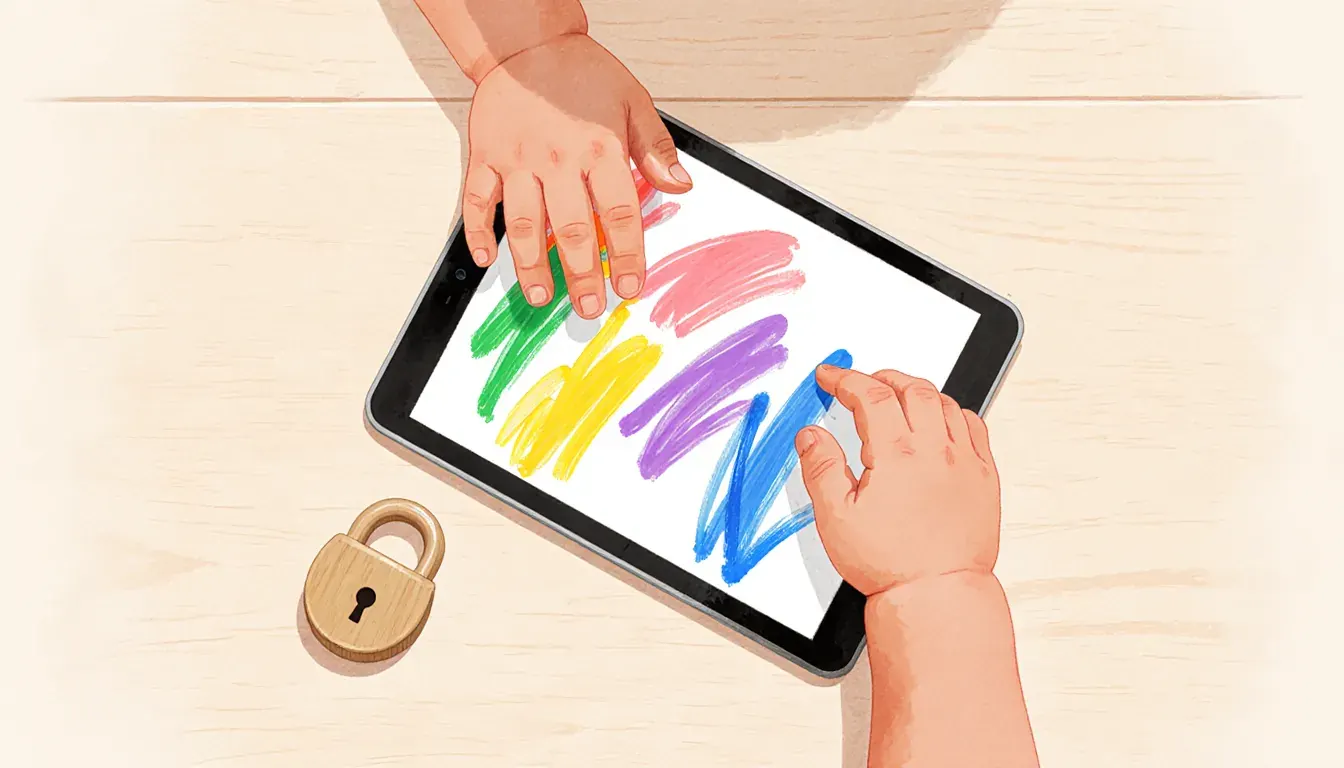
L’Accesso Guidato tiene l’iPhone o l’iPad dentro una sola app. Scorrere verso l’alto per tornare alla schermata Home o aprire il selettore delle app non fa nulla, e non c’è modo di uscire dall’app finché non termini la sessione. In più scegli tu cos’altro disattivare (il tasto laterale, i tasti del volume, il movimento, la tastiera su schermo, il touch su tutto lo schermo, zone dello schermo) e se la sessione debba finire da sola dopo un tempo stabilito.
Cosa può disattivare una sessione
Una cosa da sapere prima di farci affidamento: Rilevamento incidenti e le chiamate di emergenza sono disattivati mentre una sessione è in corso. Termina la sessione prima di passare il telefono a qualcuno che potrebbe averne bisogno.
Attivalo una volta sola
Una sessione di Accesso Guidato, dall’inizio alla fine
- Apri Impostazioni, tocca Accessibilità, poi Accesso Guidato, e attiva Accesso Guidato.
- Tocca “Impostazioni codice”, poi “Imposta codice Accesso Guidato”, e scegli un codice. Può essere diverso da quello che sblocca il telefono, quindi scegline uno che il tuo bimbo non ti ha visto digitare cento volte.
- Nella stessa schermata puoi attivare Face ID o Touch ID. Così basta uno sguardo o un dito per terminare la sessione, invece del codice.
- Lascia attivo Comando rapido accessibilità. È quello che fa partire l’Accesso Guidato da dentro un’app quando premi tre volte.
Sotto “Limiti di tempo” puoi far suonare un avviso, o farti dire quanto tempo resta, prima che una sessione a tempo finisca.
Avviare una sessione
- Apri l’app su cui vuoi bloccare il dispositivo.
- Premi tre volte il tasto laterale su un iPhone, il tasto superiore su un iPad o il tasto Home su un dispositivo che lo ha. Se compare un pannello di abbreviazioni accessibilità, tocca Accesso Guidato.
- Vuoi che una parte dello schermo smetta di rispondere? Cerchiala con un dito. Puoi trascinare il riquadro o ridimensionarlo.
- Tocca “Impostazioni sessione” (si chiama Opzioni su iOS 18 e precedenti) e disattiva quello che non vuoi: Tasto laterale, Tasti volume, Movimento, Tastiere software, Tocco. Qui puoi impostare anche un Limite di tempo, se lo vuoi.
- Tocca Avvia. La prossima volta che avvii una sessione nella stessa app, parte subito con le stesse impostazioni.
Movimento è l’opzione su cui riflettere con Baby Art: se la disattivi lo schermo non ruota più, ma una scossa non apre più nemmeno un foglio nuovo. Io la lascio attiva.
Terminare una sessione
Premi di nuovo tre volte lo stesso tasto e inserisci il codice di Accesso Guidato, oppure usa Face ID o Touch ID se li hai attivati. Poi tocca Fine. Se volevi solo controllare qualcosa, tocca invece Riprendi e la sessione continua. Su iOS 18 e precedenti, la pagina di supporto Apple dice che a far comparire la schermata del codice è un doppio clic, quindi se premere tre volte non fa nulla, prova con due.
Se hai saltato il codice quando hai configurato l’Accesso Guidato, iOS ti chiede di impostarne uno la prima volta che tocchi Avvia.
Impostare un limite di tempo
In “Impostazioni sessione”, attiva Limite di tempo e scegli la durata. Allo scadere, un messaggio a schermo intero copre tutto e non funziona più niente finché non premi tre volte e inserisci il codice. Comodo quando dieci minuti devono essere davvero dieci minuti. Se hai attivato Suoni o “Leggi ad alta voce” in Impostazioni › Accessibilità › Accesso Guidato › Limiti di tempo, arriva un avviso prima che il tempo finisca.
L’Accesso Guidato e Baby Art
Ho fatto Baby Art per metterla in mano ai bimbi. Sul foglio non ci sono pulsanti, menu o link, ogni dito disegna la sua linea, e un gesto dal bordo non passa subito, così un pollice di troppo non tira giù il Centro di Controllo. L’unica via d’uscita è tenere premuto il pulsantino nell’angolo e poi leggere quale animale toccare. Un bimbo che non sa ancora leggere non va oltre. Quello che nessuna app può fare è disattivare il gesto Home o il selettore delle app. Qui entra in gioco l’Accesso Guidato, e per i più piccoli io uso tutti e due.
Due strati a prova di bimbo
Baby Art da sola
- Niente pulsanti, menu o link sul foglio
- Ogni dito disegna; niente da scegliere
- I gesti dal bordo non passano subito
- Si esce solo tenendo premuto l’angolo e toccando l’animale che dice la frase
Con l’Accesso Guidato sopra
- Il gesto Home e il selettore delle app non fanno nulla
- Tasto laterale e tasti del volume si possono disattivare
- Un limite di tempo, se lo vuoi
- Finisce solo con il tuo codice, il tuo viso o la tua impronta
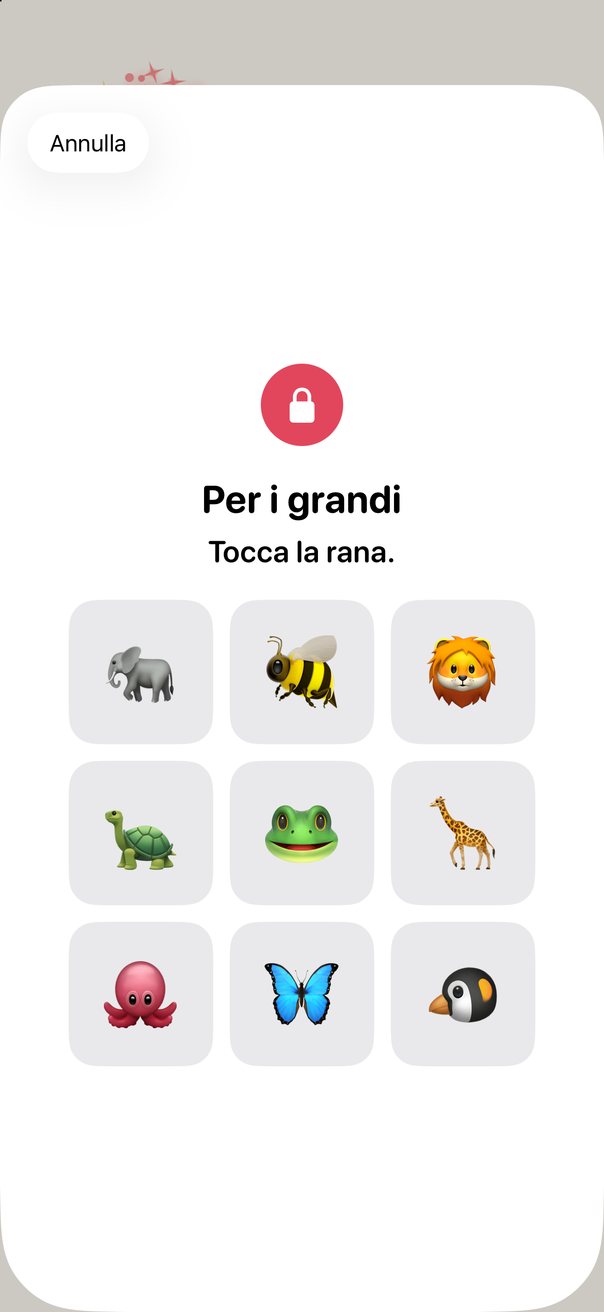 1Il blocco per i grandi: tocca l’animale della frase
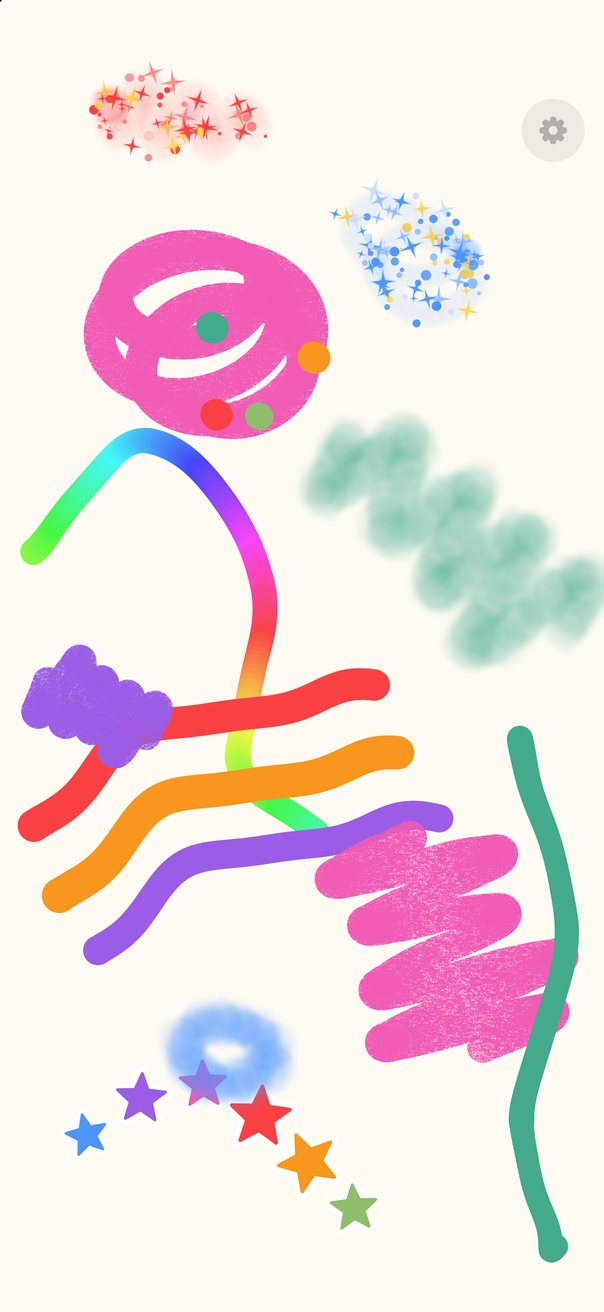 2Un solo pulsantino, e un tocco non fa nulla3Ogni dito disegna la sua linea
- Il blocco per i grandi: tocca l’animale della frase
- Un solo pulsantino, e un tocco non fa nulla
- Ogni dito disegna la sua linea
Domande
L’Accesso Guidato funziona su iPad?
Sì, con gli stessi passaggi. Premi tre volte il tasto superiore invece di quello laterale, oppure il tasto Home su un iPad che lo ha.
Il mio bimbo può terminarlo?
No. Serve il codice, oppure il tuo viso o la tua impronta se hai attivato Face ID o Touch ID. Tre pressioni per sbaglio fanno comparire solo la schermata del codice.
Che differenza c’è con Tempo di utilizzo?
Tempo di utilizzo mette limiti giornalieri per app e filtra cosa si può aprire, giorno dopo giorno. L’Accesso Guidato blocca il dispositivo su un’app adesso, per questa sessione. Tempo di utilizzo è per l’iPad di tuo figlio di otto anni; l’Accesso Guidato è per i minuti in cui un bimbo piccolo tiene in mano il tuo.
Perché quando premo tre volte non succede niente?
O l’Accesso Guidato è disattivato nelle Impostazioni, oppure sei nella schermata Home e non dentro un’app. Se più funzioni di accessibilità condividono l’abbreviazione, compare un pannello: tocca lì Accesso Guidato.
Passaggi e nomi da Usare Accesso Guidato su iPhone o iPad di Apple e dal Manuale utente di iPhone, letti il 7 novembre 2026.