 Baby Art
Acesso Guiado: bloqueie o seu iPhone ou iPad em um único app
O Acesso Guiado já vem em todo iPhone e iPad. Ative uma vez em Ajustes › Acessibilidade, abra o app que você quer entregar e aperte três vezes o botão lateral. O aparelho fica nesse app até você apertar três vezes de novo e digitar o seu código. Aqui vai o passo a passo completo, da configuração até a saída, e o que ele impede e o que não.
O que o Acesso Guiado faz
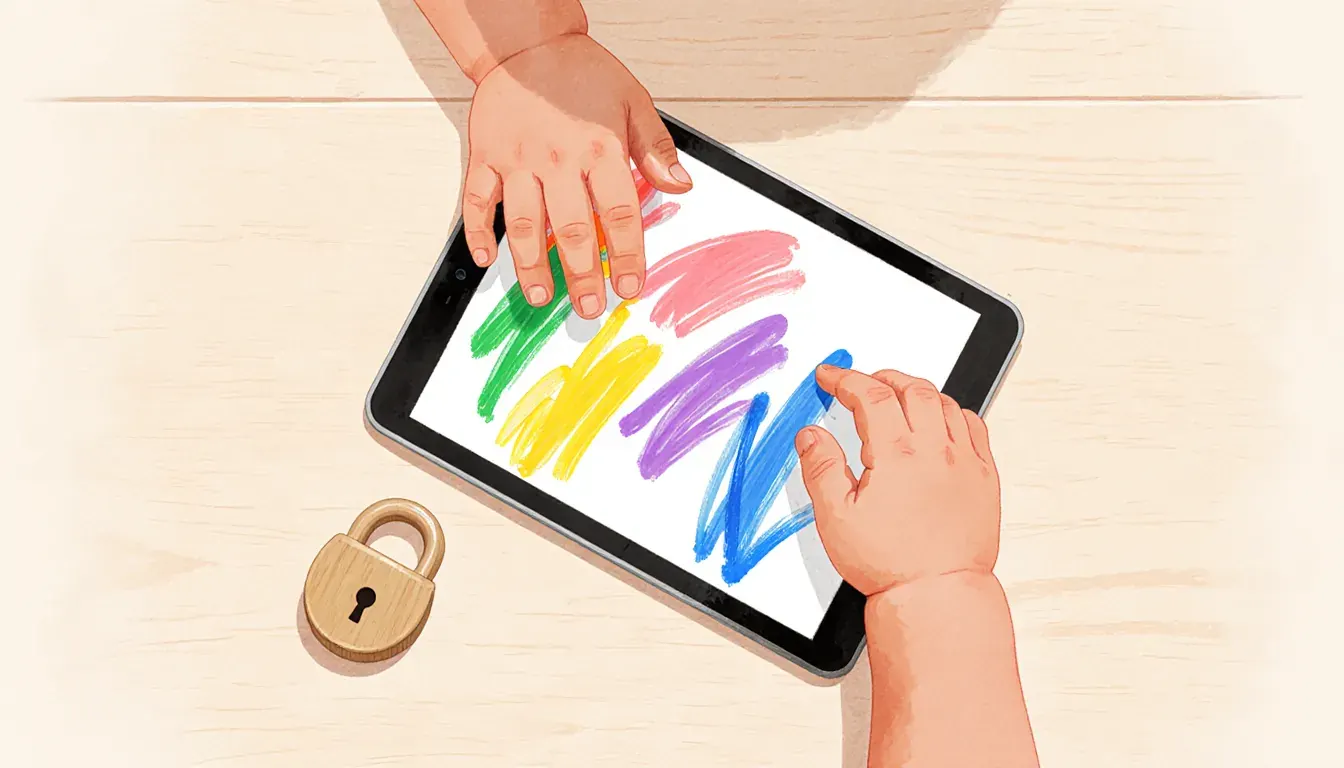
O Acesso Guiado mantém o iPhone ou o iPad em um único app. Deslizar para cima para ir à Tela de Início ou ao seletor de apps não faz nada, e não tem como sair do app até você encerrar a sessão. Além disso, você escolhe o que mais desativar (o botão lateral, os botões de volume, o movimento, o teclado na tela, o toque na tela inteira, partes da tela) e se a sessão deve terminar sozinha depois de um tempo definido.
O que uma sessão pode desativar
Uma coisa que vale saber antes de confiar nele: a Detecção de Acidente e as ligações de emergência ficam desativadas enquanto uma sessão está em andamento. Encerre a sessão antes de entregar o telefone a alguém que possa precisar delas.
Ative uma vez só
Uma sessão do Acesso Guiado, do começo ao fim
- Abra os Ajustes, toque em Acessibilidade, depois em Acesso Guiado, e ative a opção Acesso Guiado.
- Toque em Ajustes de Código, depois em Definir Código do Acesso Guiado, e escolha um código. Ele pode ser diferente do que desbloqueia o telefone, então escolha um que a criança não tenha visto você digitar cem vezes.
- Na mesma tela, você pode ativar o Face ID ou o Touch ID. Aí um olhar ou um dedo encerra a sessão, em vez do código.
- Deixe o Atalho de Acessibilidade ativado. É ele que permite iniciar o Acesso Guiado de dentro de um app apertando três vezes.
Em Limites de Tempo, você pode fazer tocar um som, ou ouvir quanto tempo falta, antes que uma sessão com limite de tempo termine.
Inicie uma sessão
- Abra o app em que você quer bloquear o aparelho.
- Aperte três vezes o botão lateral no iPhone, o botão superior no iPad ou o botão de Início em um aparelho que tenha um. Se aparecer um painel de atalhos de acessibilidade, toque em Acesso Guiado.
- Quer que uma parte da tela pare de responder? Faça um círculo em volta dela com o dedo. Dá para arrastar o quadro ou mudar o tamanho.
- Toque em Ajustes da Sessão (chamado de Opções no iOS 18 e anteriores) e desative o que você não quer: Botão Lateral, Botões de volume, Movimento, Teclados de Software, Toque. Defina aqui também um Limite de tempo, se quiser.
- Toque em Iniciar. Na próxima vez que você iniciar uma sessão no mesmo app, ela começa na hora, com os mesmos ajustes.
Movimento é a opção que pede atenção com o Baby Art: desativada, a tela não gira, mas uma chacoalhada também não abre um desenho novo. Eu deixo ativada.
Encerre uma sessão
Aperte três vezes o mesmo botão de novo e digite o seu código do Acesso Guiado, ou use o Face ID ou o Touch ID, se tiver ativado. Depois toque em Encerrar. Se você só queria conferir alguma coisa, toque em Retomar e a sessão continua. No iOS 18 e anteriores, a ajuda da Apple diz que é apertar duas vezes que abre a tela do código, então se apertar três vezes não fizer nada, tente duas.
Se você pulou o código quando configurou o Acesso Guiado, o iOS pede para definir um na primeira vez que você toca em Iniciar.
Defina um limite de tempo
Em Ajustes da Sessão, ative Limite de tempo e escolha quanto tempo. Quando o tempo acaba, uma mensagem em tela cheia cobre tudo e nada mais funciona até você apertar três vezes e digitar o código. Útil quando dez minutos precisam ser dez minutos mesmo. Se você ativou Som ou Falar em Ajustes › Acessibilidade › Acesso Guiado › Limites de Tempo, aparece um aviso antes do tempo acabar.
O Acesso Guiado e o Baby Art
Eu fiz o Baby Art para ser colocado na mão de uma criança. A tela de desenho não tem botão, menu nem link, cada dedo faz a sua própria linha, e um gesto que começa na borda não passa direto, então um polegar perdido não puxa a Central de Controle. A única saída é segurar o botãozinho do canto e depois ler em qual bicho tocar. Uma criança que ainda não sabe ler não passa dali. O que nenhum app consegue fazer é desativar o gesto de Início ou o seletor de apps. É aí que entra o Acesso Guiado, e por isso, com os menores, eu uso os dois.
Duas camadas à prova de criança
O Baby Art sozinho
- Sem botão, menu nem link na tela de desenho
- Cada dedo desenha; nada para escolher
- Gestos da borda não passam direto
- Só se sai segurando o canto e tocando no bicho que a frase pede
Com o Acesso Guiado por cima
- O gesto de Início e o seletor de apps não fazem nada
- Os botões lateral e de volume podem ser desativados
- Um limite de tempo, se você quiser
- Só termina com o seu código, rosto ou digital
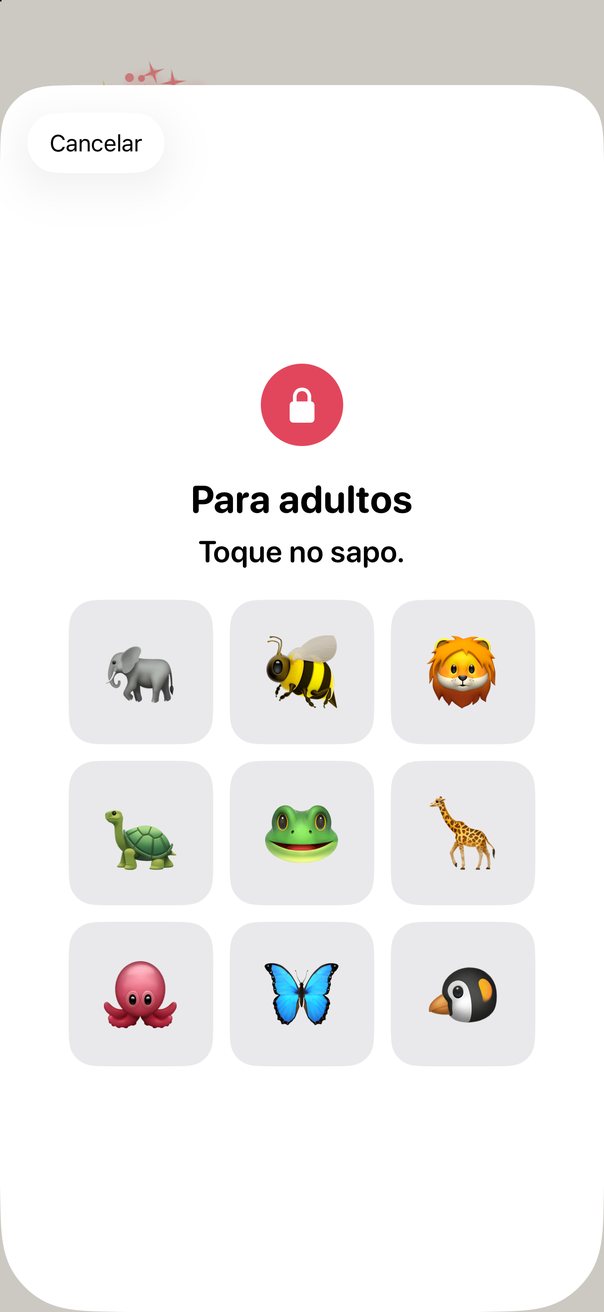 1A trava para adultos: toque no bicho que a frase pede
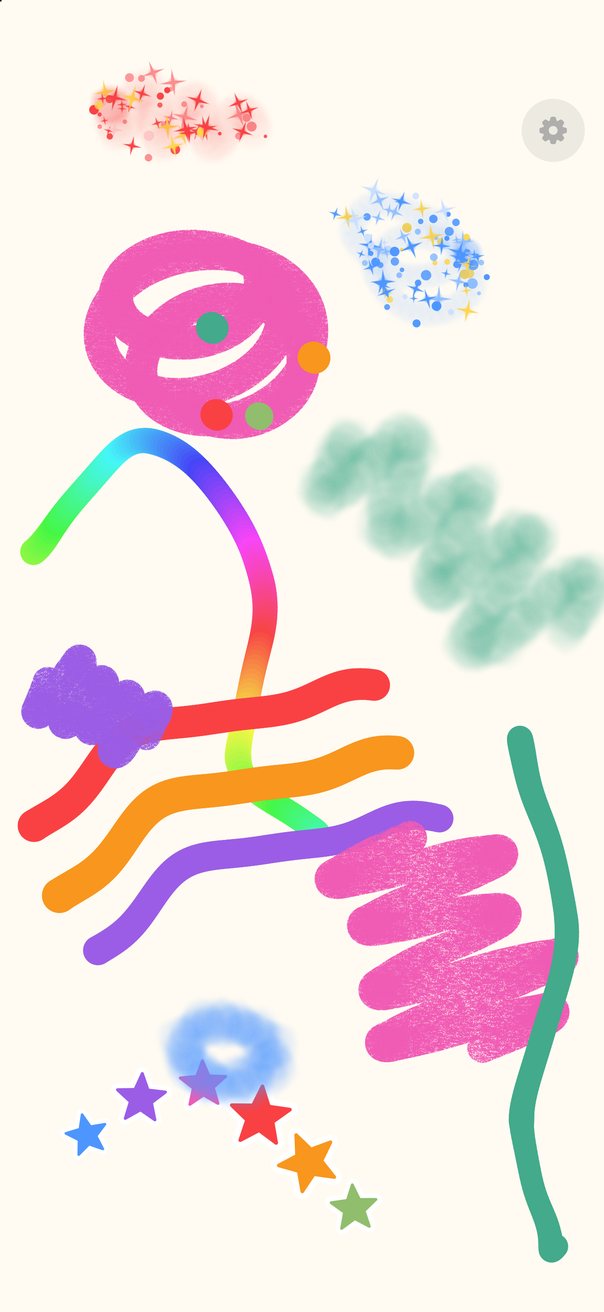 2Um só botãozinho, e um toque não faz nada3Cada dedo faz a sua própria linha
- A trava para adultos: toque no bicho que a frase pede
- Um só botãozinho, e um toque não faz nada
- Cada dedo faz a sua própria linha
Perguntas
O Acesso Guiado funciona no iPad?
Sim, com os mesmos passos. Aperte três vezes o botão superior em vez do botão lateral, ou o botão de Início em um iPad que tenha um.
A criança consegue encerrar?
Não. Precisa do código, ou do seu rosto ou da sua digital, se você ativou o Face ID ou o Touch ID. Apertar três vezes sem querer só abre a tela do código.
Qual é a diferença para o Tempo de Uso?
O Tempo de Uso define limites diários por app e filtra o que pode ser aberto, dia após dia. O Acesso Guiado bloqueia o aparelho em um app agora, para esta sessão. Tempo de Uso é para o iPad do seu filho de oito anos; Acesso Guiado é para os minutos em que uma criança pequena está com o seu na mão.
Por que não acontece nada quando eu aperto três vezes?
Ou o Acesso Guiado está desativado nos Ajustes, ou você está na Tela de Início e não dentro de um app. Se vários recursos de acessibilidade compartilham o atalho, aparece um painel no lugar: toque em Acesso Guiado nele.
Passos e nomes do artigo da Apple Usar o Acesso Guiado no iPhone ou iPad e do Manual do Usuário do iPhone, lidos em 7 de novembro de 2026.