 Baby Art
Acceso guiado: bloquea tu iPhone o iPad en una sola app
El Acceso guiado viene en todos los iPhone y iPad. Actívalo una vez en Ajustes › Accesibilidad, abre la app que quieras dejarle y pulsa tres veces el botón lateral. El dispositivo se queda en esa app hasta que vuelvas a pulsar tres veces e introduzcas tu código. Aquí tienes todo el proceso, desde configurarlo hasta salir, y lo que impide y lo que no.
Qué hace el Acceso guiado
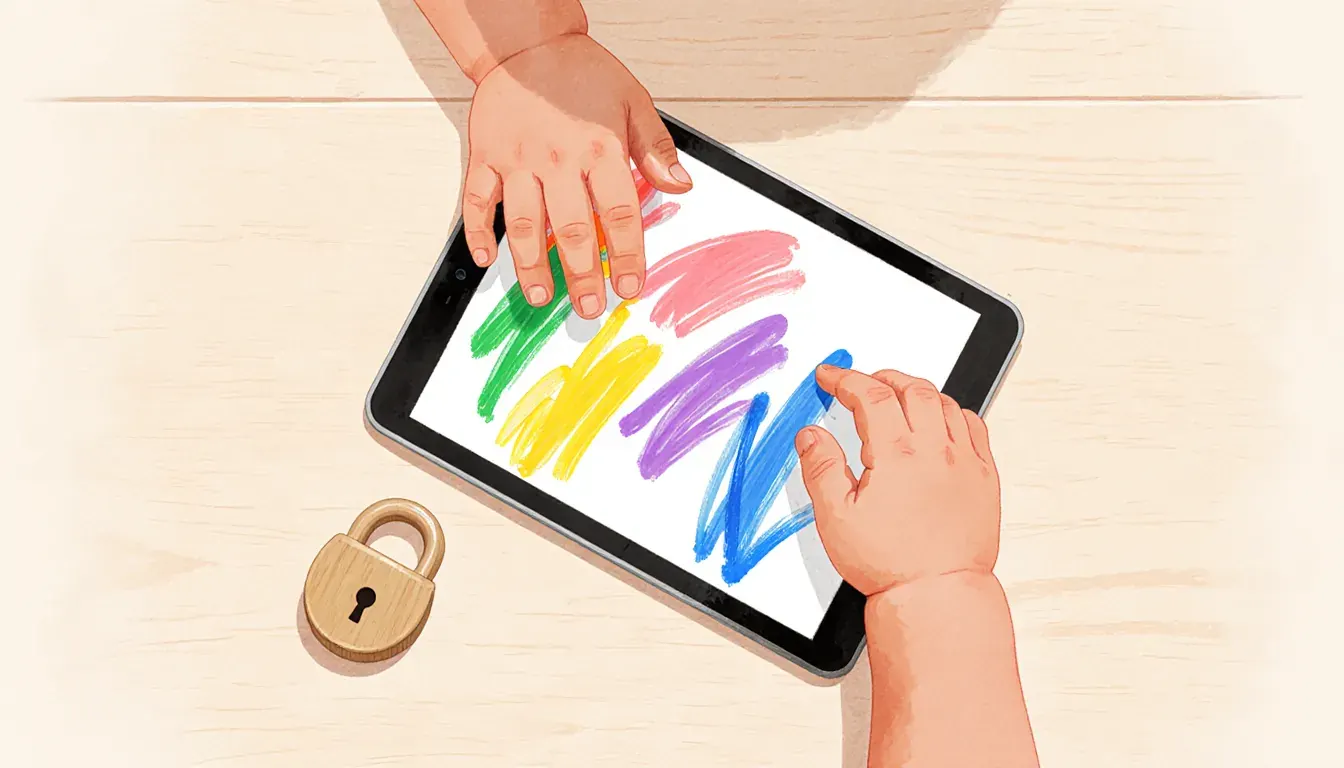
El Acceso guiado mantiene el iPhone o el iPad en una sola app. Deslizar hacia arriba para ir a la pantalla de inicio o al selector de apps no hace nada, y no hay forma de salir de la app hasta que termines la sesión. Además, tú eliges qué más desactivar (el botón lateral, los botones de volumen, el movimiento, el teclado en pantalla, la pantalla táctil entera, partes de la pantalla) y si la sesión debe terminar sola pasado un tiempo.
Lo que una sesión puede desactivar
Algo que conviene saber antes de confiar en él: “Detección de accidentes” y las llamadas de emergencia están desactivadas mientras hay una sesión en marcha. Termina la sesión antes de dejarle el teléfono a alguien que pueda necesitarlas.
Actívalo una vez
Una sesión de Acceso guiado, de principio a fin
- Abre Ajustes, toca Accesibilidad, luego “Acceso guiado”, y activa “Acceso guiado”.
- Toca “Ajustes del código”, luego “Definir código para ‘Acceso guiado’”, y elige un código. Puede ser distinto del que desbloquea el teléfono, así que escoge uno que tu peque no te haya visto teclear cien veces.
- En la misma pantalla puedes activar Face ID o Touch ID. Así una mirada o un dedo terminan la sesión en lugar del código.
- Deja activado “Atajo de accesibilidad”. Es lo que hace que pulsar tres veces inicie el Acceso guiado desde dentro de una app.
En “Límites de tiempo” puedes hacer que suene un aviso, o que una voz diga cuánto queda, antes de que termine una sesión con límite de tiempo.
Iniciar una sesión
- Abre la app en la que quieres bloquear el dispositivo.
- Pulsa tres veces el botón lateral en un iPhone, el botón superior en un iPad o el botón de inicio en un dispositivo que lo tenga. Si aparece un panel de atajos de accesibilidad, toca Acceso guiado.
- ¿Quieres que una parte de la pantalla deje de responder? Rodéala con un dedo. Puedes mover el recuadro o cambiarle el tamaño.
- Toca “Ajustes de la sesión” (se llama Opciones en iOS 18 y anteriores) y desactiva lo que no quieras: Botón lateral, Botones de volumen, Movimiento, Teclados de software, Tocar. Pon aquí también un Límite de tiempo, si quieres uno.
- Toca Iniciar. La próxima vez que inicies una sesión en la misma app, empezará directamente con los mismos ajustes.
Movimiento es el que hay que pensarse con Baby Art: si lo desactivas, la pantalla no girará, pero agitar el dispositivo tampoco empezará un lienzo nuevo. Yo lo dejo activado.
Terminar una sesión
Vuelve a pulsar tres veces el mismo botón e introduce tu código de Acceso guiado, o usa Face ID o Touch ID si lo activaste. Después toca Terminar. Si solo querías comprobar algo, toca Reanudar y la sesión continúa. En iOS 18 y anteriores, la ayuda de Apple dice que es un doble clic lo que abre la pantalla del código, así que si pulsar tres veces no hace nada, prueba con dos.
Si te saltaste el código al configurar el Acceso guiado, iOS te pide que pongas uno la primera vez que tocas Iniciar.
Poner un límite de tiempo
En “Ajustes de la sesión”, activa Límite de tiempo y elige cuánto. Cuando se acaba, un mensaje a pantalla completa lo ocupa todo y nada más funciona hasta que pulsas tres veces e introduces el código. Muy útil cuando diez minutos tienen que ser diez minutos. Si activaste Sonido o Voz en Ajustes › Accesibilidad › Acceso guiado › Límites de tiempo, hay un aviso antes de que se agote el tiempo.
El Acceso guiado y Baby Art
Hice Baby Art para dejársela a un niño. El lienzo no tiene botones, menús ni enlaces, cada dedo dibuja su propia línea y un gesto desde el borde no cuela a la primera, así que un pulgar despistado no baja el centro de control. La única salida es mantener pulsado el botoncito de la esquina y leer qué animal hay que tocar. Un niño que aún no sabe leer no pasa de ahí. Lo que ninguna app puede hacer es desactivar el gesto de inicio o el selector de apps. Para eso está el Acceso guiado, así que con los más pequeños uso los dos.
Dos capas a prueba de niños
Baby Art por sí sola
- Sin botones, menús ni enlaces en el lienzo
- Cada dedo dibuja; nada que elegir
- Los gestos desde el borde se frenan
- Solo se sale manteniendo pulsada la esquina y tocando el animal que dice la frase
Con el Acceso guiado encima
- El gesto de inicio y el selector de apps no hacen nada
- Los botones lateral y de volumen se pueden desactivar
- Un límite de tiempo, si quieres
- Solo termina con tu código, tu cara o tu huella
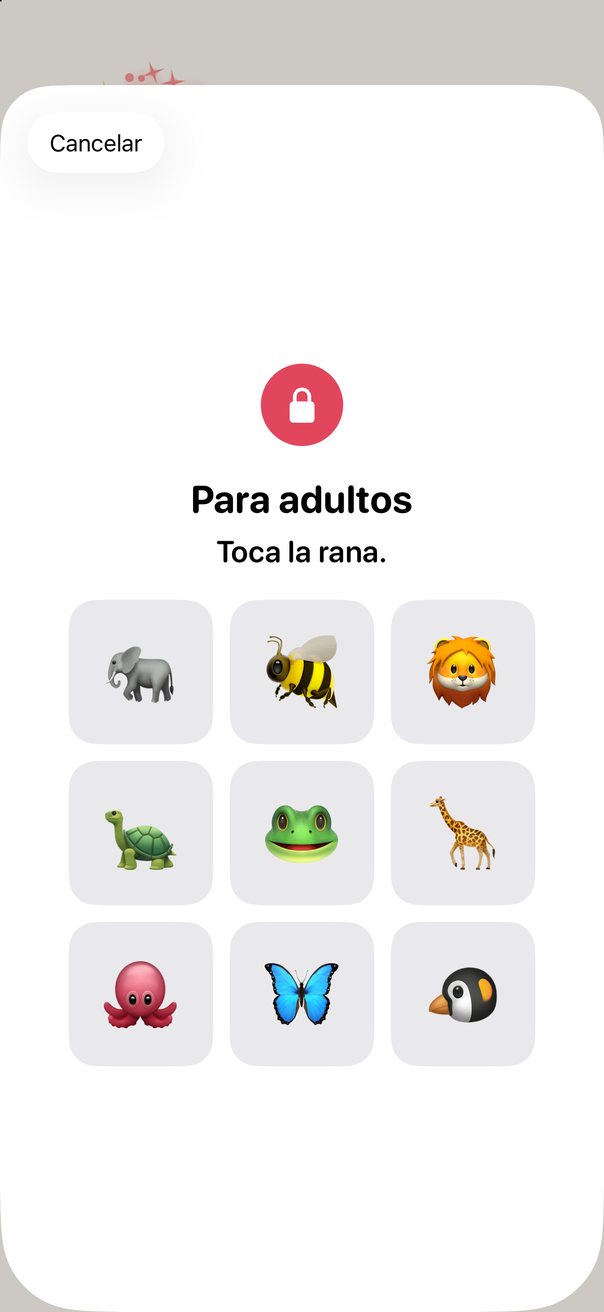 1El bloqueo para adultos: toca el animal que te pide
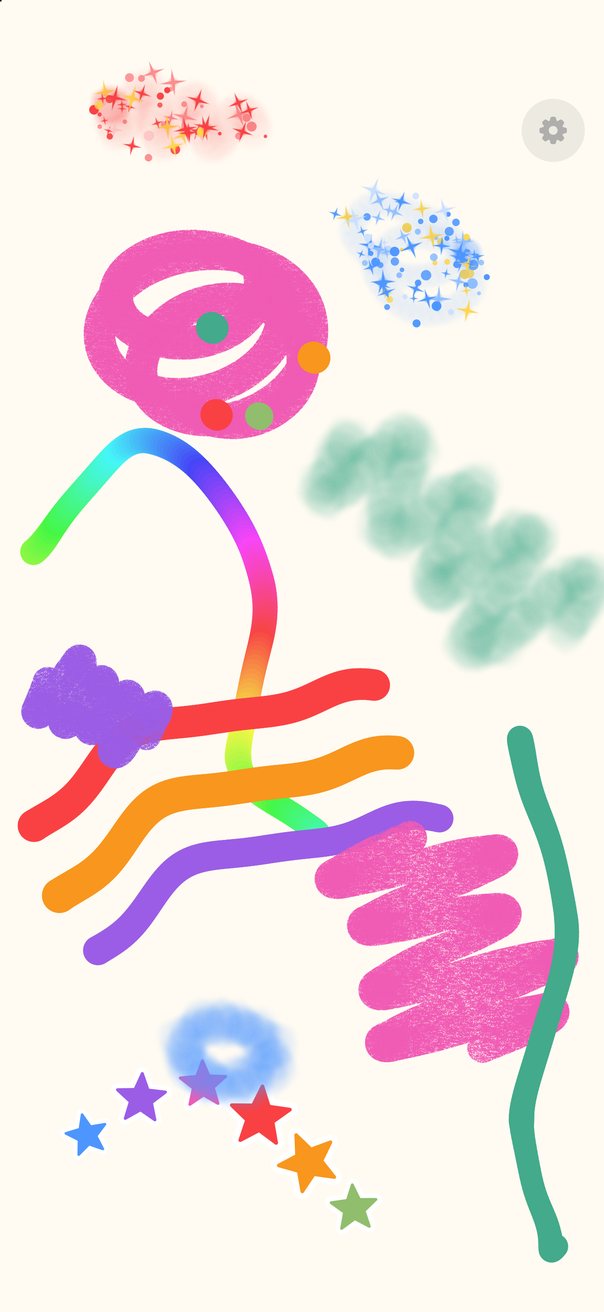 2Un solo botoncito, y un toque no hace nada3Cada dedo dibuja su propia línea
- El bloqueo para adultos: toca el animal que te pide
- Un solo botoncito, y un toque no hace nada
- Cada dedo dibuja su propia línea
Preguntas
¿El Acceso guiado funciona en iPad?
Sí, con los mismos pasos. Pulsa tres veces el botón superior en lugar del lateral, o el botón de inicio en un iPad que lo tenga.
¿Puede terminarlo mi peque?
No. Hace falta el código, o tu cara o tu huella si activaste Face ID o Touch ID. Pulsar tres veces sin querer solo abre la pantalla del código.
¿En qué se diferencia de Tiempo de uso?
Tiempo de uso pone límites diarios por app y filtra lo que se puede abrir, día tras día. El Acceso guiado bloquea el dispositivo en una app ahora mismo, para esta sesión. Tiempo de uso es para el iPad de tu hijo de ocho años; el Acceso guiado, para los minutos en que un peque tiene el tuyo en las manos.
¿Por qué no pasa nada al pulsar tres veces?
O el Acceso guiado está desactivado en Ajustes, o estás en la pantalla de inicio y no dentro de una app. Si varias funciones de accesibilidad comparten el atajo, aparece un panel: toca ahí Acceso guiado.
Pasos y nombres tomados de Utilizar el acceso guiado en el iPhone o iPad, de Apple, y del Manual de uso del iPhone, consultados el 7 de noviembre de 2026.