 Baby Art
Guidad åtkomst: lås din iPhone eller iPad till en enda app
Guidad åtkomst finns inbyggt i varje iPhone och iPad. Slå på det en gång under Inställningar › Hjälpmedel, öppna appen barnet ska använda och trippelklicka på sidoknappen. Enheten stannar i den appen tills du trippelklickar igen och anger din lösenkod. Här är allt, från att ställa in det till att komma ut igen, och vad det stoppar och inte stoppar.
Det här gör Guidad åtkomst
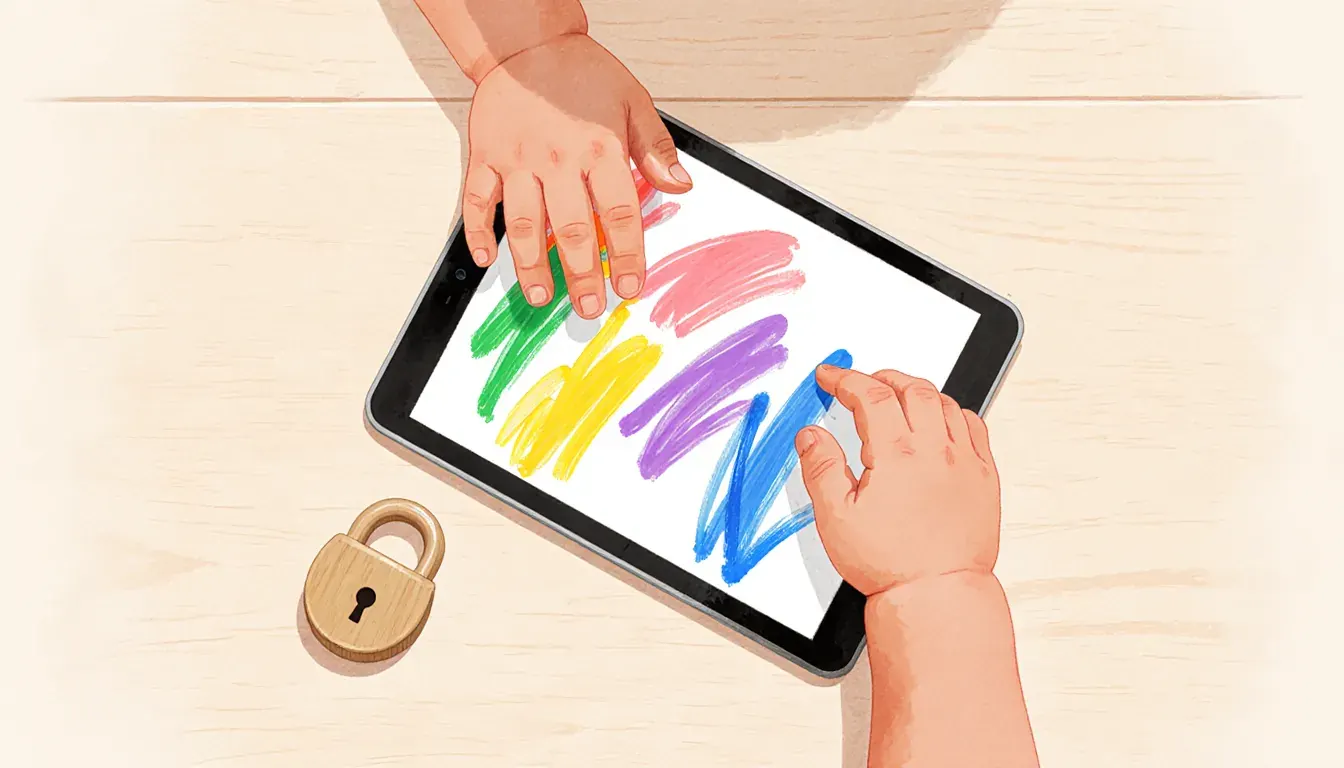
Guidad åtkomst håller kvar iPhonen eller iPaden i en enda app. Att svepa uppåt för att komma till hemskärmen eller appväxlaren gör ingenting, och det finns ingen väg ut ur appen förrän du avslutar sessionen. Dessutom väljer du vad mer som ska stängas av (sidoknappen, volymknapparna, rörelse, tangentbordet på skärmen, all beröring, delar av skärmen) och om sessionen ska avslutas av sig själv efter en viss tid.
Det en session kan stänga av
En sak att veta innan du litar på det: Krockdetektering och nödsamtal är avstängda medan en session pågår. Avsluta sessionen innan du ger telefonen till någon som kan behöva dem.
Slå på det en gång
En session med Guidad åtkomst, från början till slut
- Öppna Inställningar, tryck på Hjälpmedel, sedan på Guidad åtkomst, och slå på Guidad åtkomst.
- Tryck på Lösenkodsinställningar, sedan på Ställ in lösenkod för Guidad åtkomst, och välj en kod. Den får vara en annan än den som låser upp telefonen, så välj en som ditt barn inte har sett dig knappa in hundra gånger.
- På samma skärm kan du slå på Face ID eller Touch ID. Då räcker en blick eller ett finger för att avsluta en session, i stället för koden.
- Låt Hjälpmedelsgenväg vara på. Det är den som gör att ett trippelklick startar Guidad åtkomst inifrån en app.
Under Tidsgränser kan du få ett ljud uppspelat, eller få höra hur lång tid som är kvar, innan en tidsbegränsad session avslutas.
Starta en session
- Öppna appen du vill låsa enheten till.
- Trippelklicka på sidoknappen på en iPhone, övre knappen på en iPad eller hemknappen på en enhet som har en. Om en panel med hjälpmedelsgenvägar dyker upp trycker du på Guidad åtkomst.
- Vill du att en del av skärmen ska sluta reagera? Ringa in den med fingret. Du kan dra rutan dit du vill eller ändra storlek på den.
- Tryck på Sessionsinställningar (heter Alternativ i iOS 18 och tidigare) och stäng av det du inte vill ha: Sidoknapp, Volymknappar, Rörelse, Virtuella tangentbord, Tryck. Ställ in en Tidsgräns här också, om du vill ha en.
- Tryck på Starta. Nästa gång du startar en session i samma app börjar den direkt med samma inställningar.
Rörelse är den du behöver fundera på med Baby Art: stänger du av den roterar inte skärmen, men en skakning startar inte heller en ny rityta. Jag låter den vara på.
Avsluta en session
Trippelklicka på samma knapp igen och ange din lösenkod för Guidad åtkomst, eller använd Face ID eller Touch ID om du slog på det. Tryck sedan på Avsluta. Tryck på Fortsätt i stället om du bara ville kolla något, så fortsätter sessionen. För iOS 18 och tidigare säger Apples hjälp att det är ett dubbelklick som tar fram lösenkodsskärmen, så om ett trippelklick inte gör något, prova ett dubbelklick.
Hoppade du över lösenkoden när du ställde in Guidad åtkomst ber iOS dig att välja en första gången du trycker på Starta.
Sätt en tidsgräns
Slå på Tidsgräns under Sessionsinställningar och välj hur länge. När tiden är ute tar ett meddelande över hela skärmen, och inget annat fungerar förrän du trippelklickar och anger lösenkoden. Praktiskt när tio minuter ska betyda tio minuter. Om du slog på Ljud eller Läs upp under Inställningar › Hjälpmedel › Guidad åtkomst › Tidsgränser kommer en varning innan tiden tar slut.
Guidad åtkomst och Baby Art
Jag gjorde Baby Art för att du ska kunna räcka över telefonen. Ritytan har inga knappar, menyer eller länkar, varje finger ritar sitt eget streck, och ett svep in från kanten stoppas, så en tumme på villovägar drar inte fram Kontrollcenter. Enda vägen ut är att hålla in den lilla knappen i hörnet och sedan läsa vilket djur man ska trycka på. Ett barn som inte kan läsa än kommer inte förbi. Det ingen app kan göra är att stänga av hemgesten eller appväxlaren. Det är där Guidad åtkomst kommer in, så för de minsta använder jag båda.
Två lager barnsäkring
Baby Art på egen hand
- Inga knappar, menyer eller länkar på ritytan
- Varje finger ritar; inget att välja
- Svep från kanten stoppas
- Vägen ut: håll in hörnet och tryck på djuret meningen nämner
Med Guidad åtkomst ovanpå
- Hemgesten och appväxlaren gör ingenting
- Sidoknapp och volymknappar kan stängas av
- En tidsgräns, om du vill ha en
- Avslutas bara med din lösenkod, ditt ansikte eller fingeravtryck
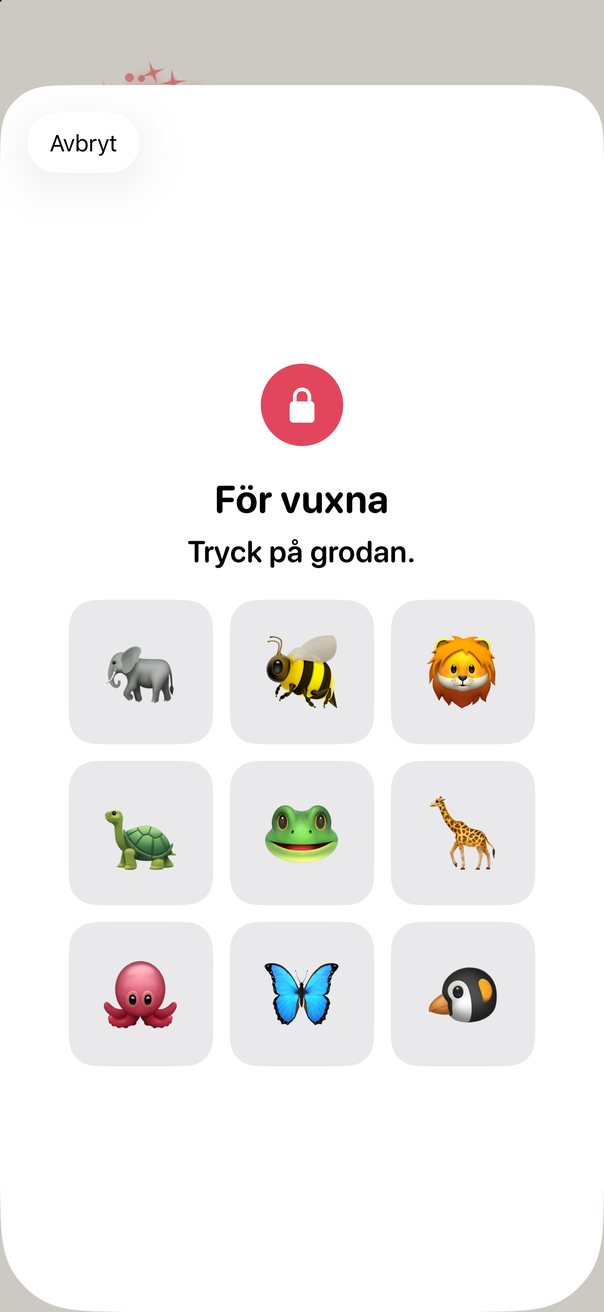 1Vuxenspärren: tryck på djuret meningen nämner
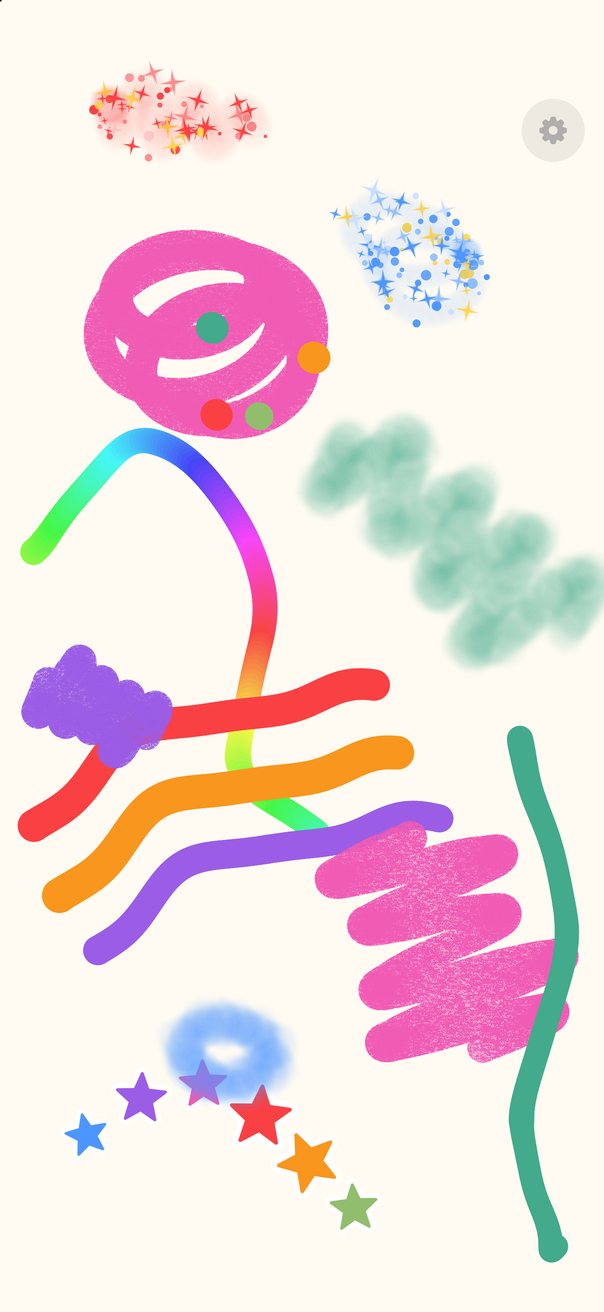 2En enda liten knapp, och ett tryck gör ingenting3Varje finger ritar sitt eget streck
- Vuxenspärren: tryck på djuret meningen nämner
- En enda liten knapp, och ett tryck gör ingenting
- Varje finger ritar sitt eget streck
Frågor
Fungerar Guidad åtkomst på iPad?
Ja, med samma steg. Trippelklicka på övre knappen i stället för sidoknappen, eller på hemknappen på en iPad som har en.
Kan mitt barn avsluta det?
Nej. Det krävs lösenkoden, eller ditt ansikte eller fingeravtryck om du slog på Face ID eller Touch ID. Ett trippelklick av misstag tar bara fram lösenkodsskärmen.
Vad är skillnaden mot Skärmtid?
Skärmtid sätter dagliga gränser per app och styr vad som kan öppnas, dag ut och dag in. Guidad åtkomst låser enheten till en enda app just nu, för den här sessionen. Skärmtid är för din åttaårings egen iPad; Guidad åtkomst är för minuterna när ett litet barn håller i din.
Varför händer inget när jag trippelklickar?
Antingen är Guidad åtkomst avstängt i Inställningar, eller så är du på hemskärmen och inte i en app. Om flera hjälpmedelsfunktioner delar genvägen dyker en panel upp i stället: tryck på Guidad åtkomst i den.
Steg och namn från Apples Använda Guidad åtkomst på iPhone eller iPad och Användarhandbok för iPhone, lästa 7 november 2026.