 Baby Art
Begeleide toegang: je iPhone of iPad vergrendelen op één app
Begeleide toegang zit in elke iPhone en iPad. Zet het één keer aan onder Instellingen › Toegankelijkheid, open de app die je kind mag gebruiken en druk drie keer op de zijknop. Het toestel blijft in die app tot je weer drie keer drukt en je toegangscode invoert. Hier staat alles, van instellen tot er weer uit komen, en wat het wel en niet tegenhoudt.
Wat begeleide toegang doet
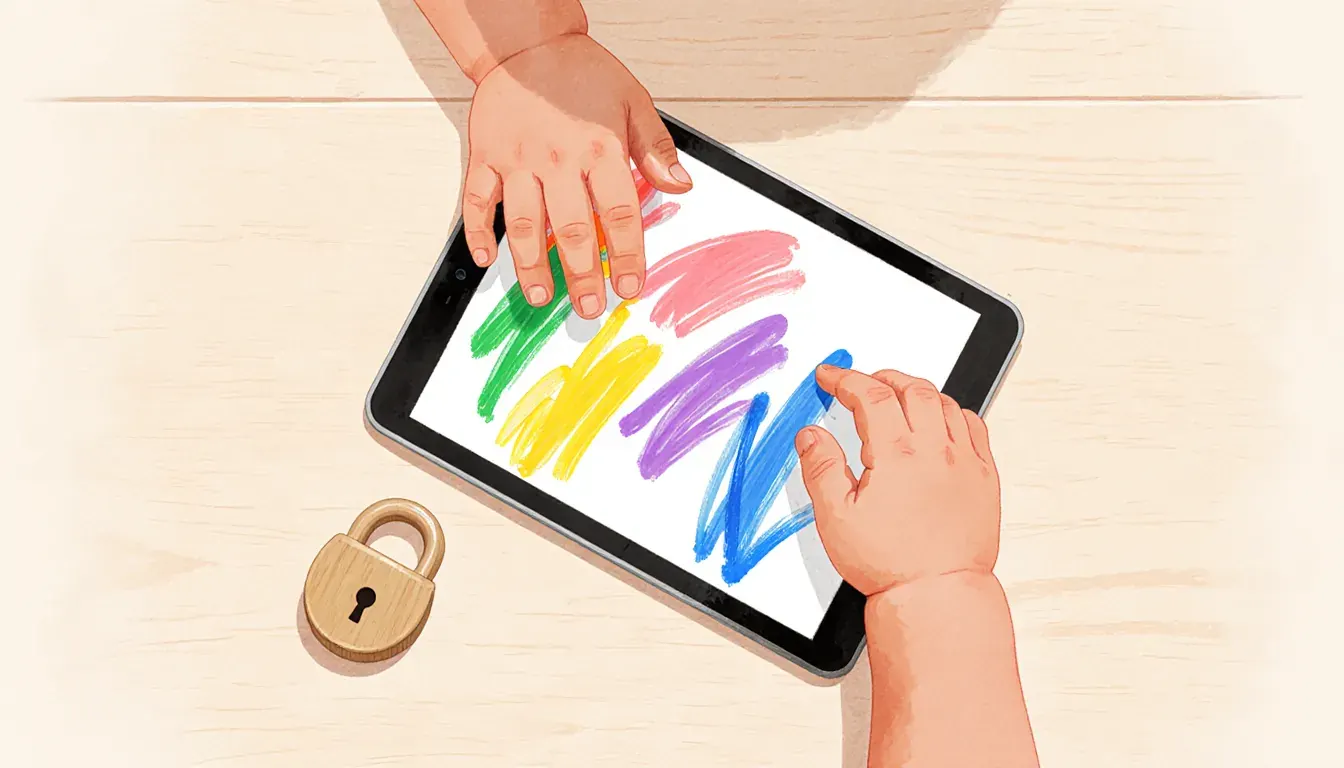
Begeleide toegang houdt de iPhone of iPad in één app. Omhoog vegen naar het beginscherm of de appkiezer doet niets, en uit de app komen kan pas als jij de sessie stopt. Daarnaast kies je wat er nog meer uit moet (de zijknop, de volumeknoppen, beweging, het toetsenbord op het scherm, aanraking helemaal of alleen delen van het scherm) en of de sessie na een ingestelde tijd vanzelf moet stoppen.
Wat een sessie kan uitzetten
Goed om te weten voordat je erop vertrouwt: ongelukdetectie en noodoproepen werken niet zolang een sessie loopt. Stop de sessie voordat je de telefoon aan iemand geeft die misschien een noodoproep moet doen.
Eén keer aanzetten
Een sessie met begeleide toegang, van begin tot eind
- Open Instellingen, tik op 'Toegankelijkheid', dan op 'Begeleide toegang', en schakel 'Begeleide toegang' in.
- Tik op 'Toegangscode-instellingen', dan op 'Stel code voor begeleide toegang in', en kies een code. Die mag anders zijn dan de code waarmee je de telefoon ontgrendelt, dus kies er een die je kind je niet al honderd keer heeft zien intypen.
- Op hetzelfde scherm kun je Face ID of Touch ID inschakelen. Dan is een blik of een vingertop genoeg om de sessie te stoppen, zonder code.
- Laat 'Activeringsknop' aanstaan. Daarmee start je begeleide toegang vanuit een app door drie keer te drukken.
Onder 'Tijdslimieten' kun je een geluid laten afspelen, of laten uitspreken hoeveel tijd er nog is, voordat een sessie met tijdslimiet eindigt.
Een sessie starten
- Open de app waarop je het toestel wilt vergrendelen.
- Druk drie keer op de zijknop van een iPhone, de bovenste knop van een iPad of de thuisknop op een toestel dat er een heeft. Verschijnt het paneel 'Snelle opties voor toegankelijkheid', tik dan op 'Begeleide toegang'.
- Wil je dat een deel van het scherm niet meer reageert? Omcirkel het met je vinger. Je kunt het masker verslepen of groter en kleiner maken.
- Tik op 'Sessie-instellingen' (in iOS 18 en ouder 'Opties') en schakel uit wat je niet wilt: 'Zijknop', 'Volumeknoppen', 'Beweging', 'Softwaretoetsenborden', 'Aanraking'. Stel hier ook een 'Tijdslimiet' in, als je er een wilt.
- Tik op 'Start'. De volgende keer dat je in dezelfde app een sessie start, begint die meteen met dezelfde instellingen.
Let bij Baby Art op 'Beweging': zet je die uit, dan draait het scherm niet meer, maar begint schudden ook geen nieuw tekenblad. Ik laat hem aan.
Een sessie stoppen
Druk weer drie keer op dezelfde knop en voer je toegangscode voor begeleide toegang in, of gebruik Face ID of Touch ID als je dat hebt ingeschakeld. Tik dan op 'Beëindig'. Wilde je alleen even iets controleren, tik dan op 'Hervat' en de sessie loopt door. In iOS 18 en ouder open je het toegangscodescherm volgens Apple met twee keer drukken, dus gebeurt er bij drie keer niets, probeer dan twee keer.
Heb je de toegangscode overgeslagen bij het instellen, dan vraagt iOS je de eerste keer dat je op 'Start' tikt om er een in te stellen.
Een tijdslimiet instellen
Schakel in 'Sessie-instellingen' de optie 'Tijdslimiet' in en kies hoelang. Is de tijd om, dan verschijnt er een melding over het hele scherm en werkt er niets meer tot je drie keer drukt en de toegangscode invoert. Handig als tien minuten echt tien minuten moet zijn. Heb je 'Geluid' of 'Spreek uit' ingeschakeld onder Instellingen › Toegankelijkheid › Begeleide toegang › Tijdslimieten, dan krijg je een seintje voordat de tijd op is.
Begeleide toegang en Baby Art
Ik heb Baby Art gemaakt om uit handen te geven. Op het tekenblad staan geen knoppen, menu’s of links, elke vinger tekent zijn eigen lijn, en een veeg vanaf de rand werkt niet meteen, zodat een verdwaalde duim niet het bedieningspaneel naar beneden trekt. De enige weg eruit is het knopje in de hoek ingedrukt houden en dan lezen op welk dier je moet tikken. Een kind dat nog niet kan lezen, komt daar niet voorbij. Wat geen enkele app kan: het gebaar naar het beginscherm of de appkiezer uitzetten. Daar is begeleide toegang voor, dus bij de allerkleinsten gebruik ik allebei.
Twee lagen kinderslot
Baby Art op zichzelf
- Geen knoppen, menu’s of links op het tekenblad
- Elke vinger tekent; niets te kiezen
- Vegen vanaf de rand werkt niet meteen
- Eruit alleen door de hoek vast te houden en op het dier uit de zin te tikken
Met begeleide toegang erbovenop
- Het gebaar naar het beginscherm en de appkiezer doen niets
- Zij- en volumeknoppen kun je uitzetten
- Een tijdslimiet, als je die wilt
- Stopt alleen met jouw toegangscode, gezicht of vingerafdruk
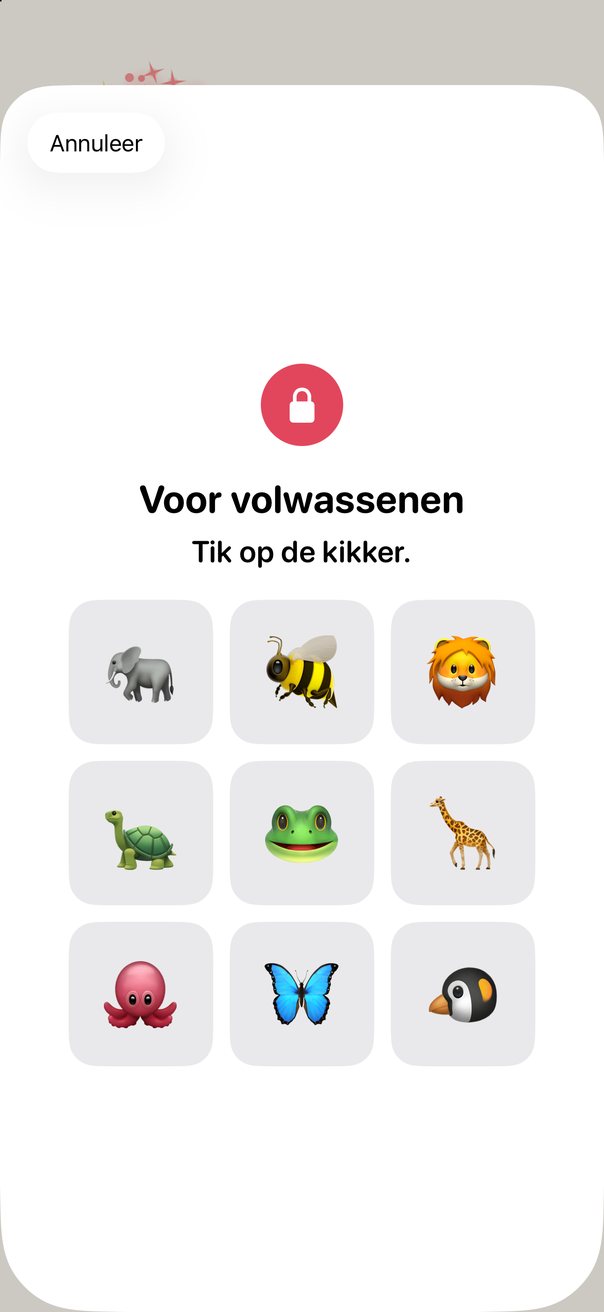 1Het slot voor volwassenen: tik op het dier uit de zin
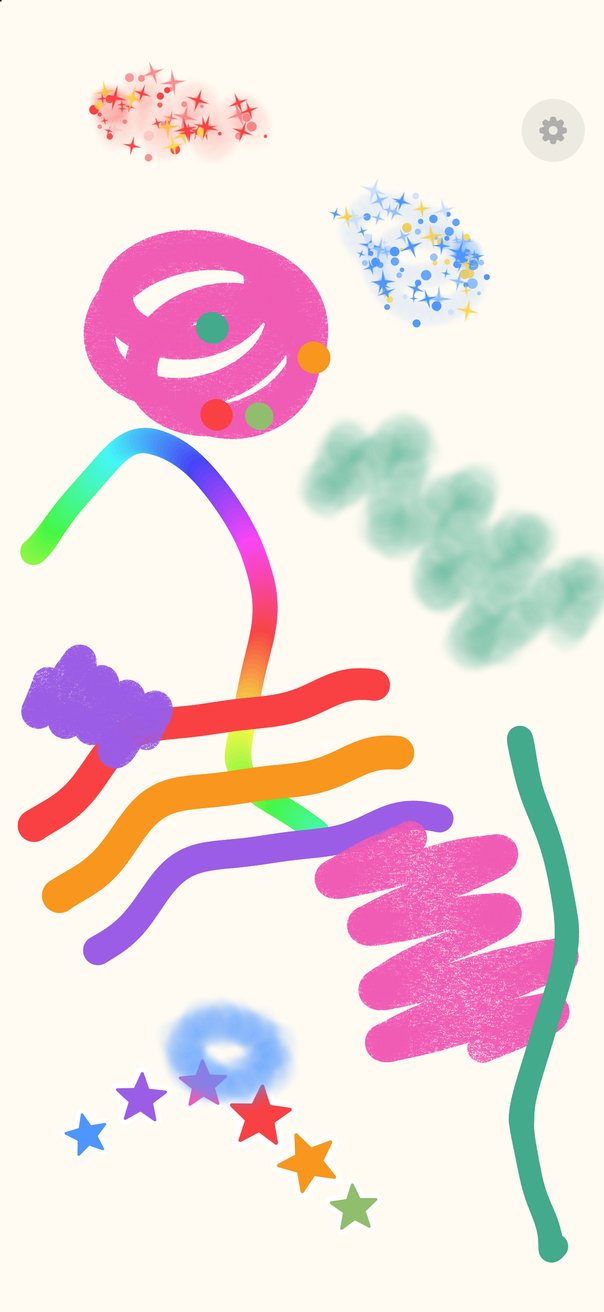 2Eén klein knopje in de hoek, en tikken doet niets3Elke vinger tekent zijn eigen lijn
- Het slot voor volwassenen: tik op het dier uit de zin
- Eén klein knopje in de hoek, en tikken doet niets
- Elke vinger tekent zijn eigen lijn
Vragen
Werkt begeleide toegang op de iPad?
Ja, met dezelfde stappen. Druk drie keer op de bovenste knop in plaats van de zijknop, of op de thuisknop op een iPad die er een heeft.
Kan mijn kind de sessie stoppen?
Nee. Daar is de toegangscode voor nodig, of je gezicht of vingerafdruk als je Face ID of Touch ID hebt ingeschakeld. Per ongeluk drie keer drukken brengt alleen het toegangscodescherm in beeld.
Wat is het verschil met Schermtijd?
Schermtijd stelt dagelijkse limieten per app in en filtert wat geopend mag worden, dag in dag uit. Begeleide toegang vergrendelt het toestel op één app, nu, voor deze sessie. Schermtijd is voor de eigen iPad van je achtjarige; begeleide toegang is voor de minuten dat een peuter de jouwe vasthoudt.
Waarom gebeurt er niets als ik drie keer druk?
Of begeleide toegang staat uit in Instellingen, of je zit op het beginscherm in plaats van in een app. Delen meerdere toegankelijkheidsfuncties de activeringsknop, dan verschijnt er een paneel: tik daarin op 'Begeleide toegang'.
Stappen en namen uit Apples Begeleide toegang gebruiken op iPhone of iPad en de iPhone-gebruikershandleiding, gelezen op 7 november 2026.