 Baby Art
アクセスガイド:iPhoneやiPadをひとつのアプリに固定する
アクセスガイドは、すべてのiPhoneとiPadに最初から入っている機能です。「設定」›「アクセシビリティ」で一度オンにしておけば、渡したいアプリを開いてサイドボタンをトリプルクリックするだけ。もう一度トリプルクリックしてパスコードを入力するまで、そのアプリから出ることはできません。設定から終了のしかたまでの流れと、防げること・防げないことをまとめました。
アクセスガイドでできること
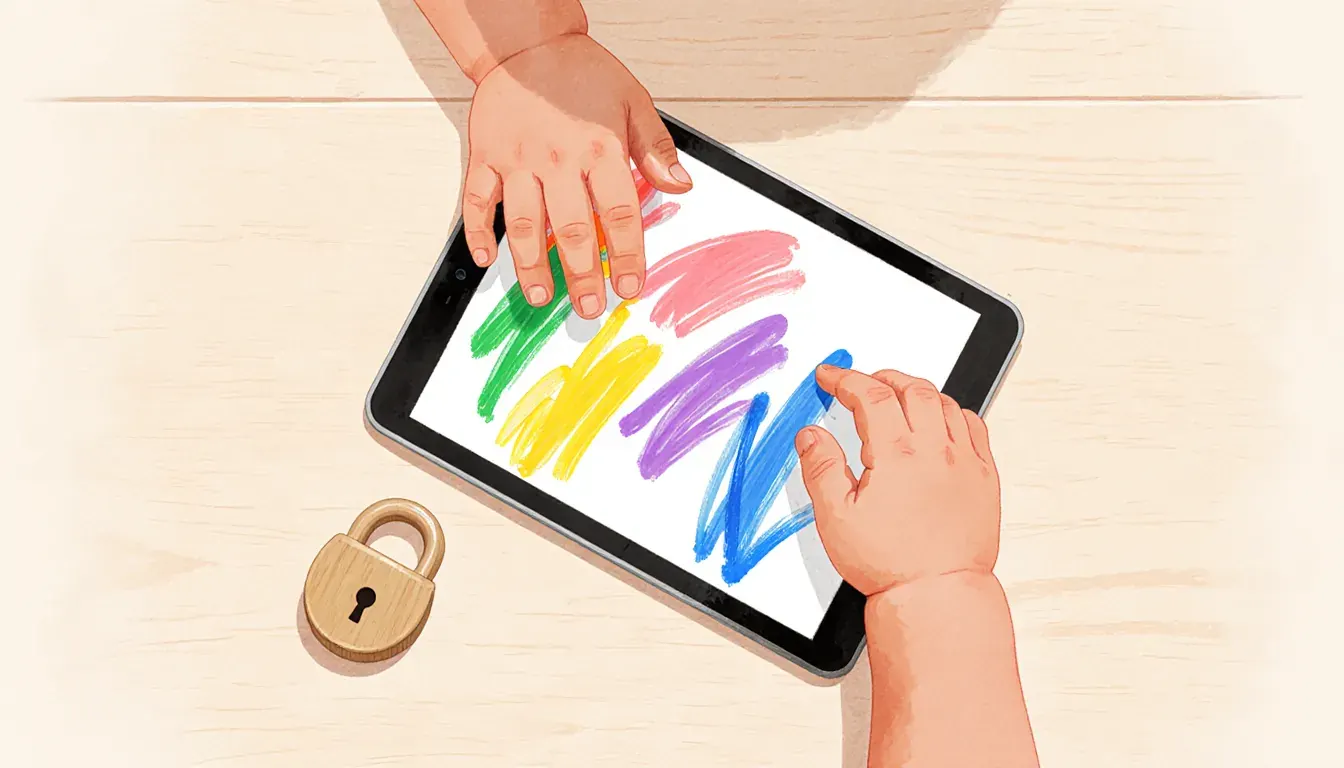
アクセスガイドは、iPhoneやiPadをひとつのアプリにとどめます。上にスワイプしてもホーム画面やアプリスイッチャーには行けず、セッションを終了するまでアプリから出る方法はありません。さらに、ほかに何を無効にするか(サイドボタン、ボリュームボタン、動作、オンスクリーンキーボード、タッチそのもの、画面の一部)と、決めた時間が経ったらセッションが自動で終わるようにするかどうかも選べます。
セッションで無効にできるもの
頼りにする前に知っておきたいことがひとつ。セッション中は、衝突事故検出と緊急通報が使えません。緊急通報が必要になるかもしれない人に渡すときは、先にセッションを終了してください。
最初に一度だけオンにする
アクセスガイドのセッション、最初から最後まで
- 「設定」を開き、「アクセシビリティ」、「アクセスガイド」の順にタップして、「アクセスガイド」をオンにします。
- 「パスコード設定」をタップし、「アクセスガイドのパスコードを設定」をタップして、パスコードを決めます。iPhoneのロック解除とは別のパスコードにできるので、子どもが何百回も見てきた番号とは違うものを選びましょう。
- 同じ画面で「Face ID」や「Touch ID」もオンにできます。すると、パスコードの代わりに顔を向けるか指を当てるだけでセッションを終了できます。
- 「アクセシビリティのショートカット」はオンのままにします。アプリの中でトリプルクリックするとアクセスガイドが始まるのは、これのおかげです。
「時間制限」では、時間制限つきのセッションが終わる前にサウンドを鳴らしたり、残り時間を読み上げさせたりできます。
セッションを開始する
- デバイスを固定したいアプリを開きます。
- iPhoneではサイドボタン、iPadではトップボタン、ホームボタンのある機種ではホームボタンをトリプルクリックします。アクセシビリティショートカットのパネルが表示されたら、「アクセスガイド」をタップします。
- 画面の一部が反応しないようにしたいときは、その部分を指でぐるっと囲みます。囲んだ枠はドラッグして動かしたり、サイズを変えたりできます。
- 「セッションの設定」(iOS 18以前では「オプション」)をタップして、「サイドボタン」「ボリュームボタン」「動作」「ソフトウェアキーボード」「タッチ」のうち、使わせたくないものをオフにします。必要なら「時間制限」もここで設定します。
- 「開始」をタップします。次に同じアプリでセッションを始めるときは、同じ設定ですぐに開始されます。
Baby Artで迷うのは「動作」です。オフにすると画面は回転しなくなりますが、振っても新しいキャンバスになりません。私はオンのままにしています。
セッションを終了する
同じボタンをもう一度トリプルクリックして、アクセスガイドのパスコードを入力します。Face IDやTouch IDをオンにしていれば、そちらでも構いません。そのあと「終了」をタップします。ちょっと確認したいだけなら、代わりに「再開」をタップすると、セッションはそのまま続きます。iOS 18以前では、Appleのヘルプによるとダブルクリックでパスコード画面が出るので、トリプルクリックで何も起きないときはダブルクリックを試してください。
アクセスガイドを設定したときにパスコードを飛ばしていた場合は、初めて「開始」をタップしたときに、パスコードを設定するよう求められます。
時間制限を設定する
「セッションの設定」で「時間制限」をオンにして、長さを選びます。時間になると全画面のメッセージに切り替わり、トリプルクリックしてパスコードを入力するまで何もできなくなります。「10分」をちゃんと10分で終わらせたいときに便利です。「設定」›「アクセシビリティ」›「アクセスガイド」›「時間制限」で「サウンド」や「読み上げ」をオンにしておくと、時間が終わる少し前に知らせてくれます。
アクセスガイドとBaby Art
Baby Artは、子どもに渡して使うアプリとして作りました。キャンバスにはボタンもメニューもリンクもなく、どの指もそれぞれ自分の線を描き、画面の端からのスワイプもすぐには通らないので、親指がうっかり触れても、コントロールセンターが降りてくることはありません。外に出る唯一の方法は、隅の小さなボタンを長押しして、どの動物をタップするかを読むこと。まだ文字が読めない子は、ここを通れません。ただ、どんなアプリにもできないのが、ホームに戻るジェスチャやアプリスイッチャーを無効にすること。それができるのがアクセスガイドなので、いちばん小さい子には両方を使っています。
子どもが出られない、二重のしくみ
Baby Artだけで
- キャンバスにボタン、メニュー、リンクなし
- どの指でも描ける。選ぶものなし
- 端からのスワイプはすぐには通らない
- 出るには隅を長押しして、文字で書かれた動物をタップ
さらにアクセスガイドを重ねると
- ホームに戻るジェスチャもアプリスイッチャーも効かない
- サイドボタンとボリュームボタンをオフにできる
- 必要なら時間制限も
- 終了できるのは大人のパスコード、顔、指紋だけ
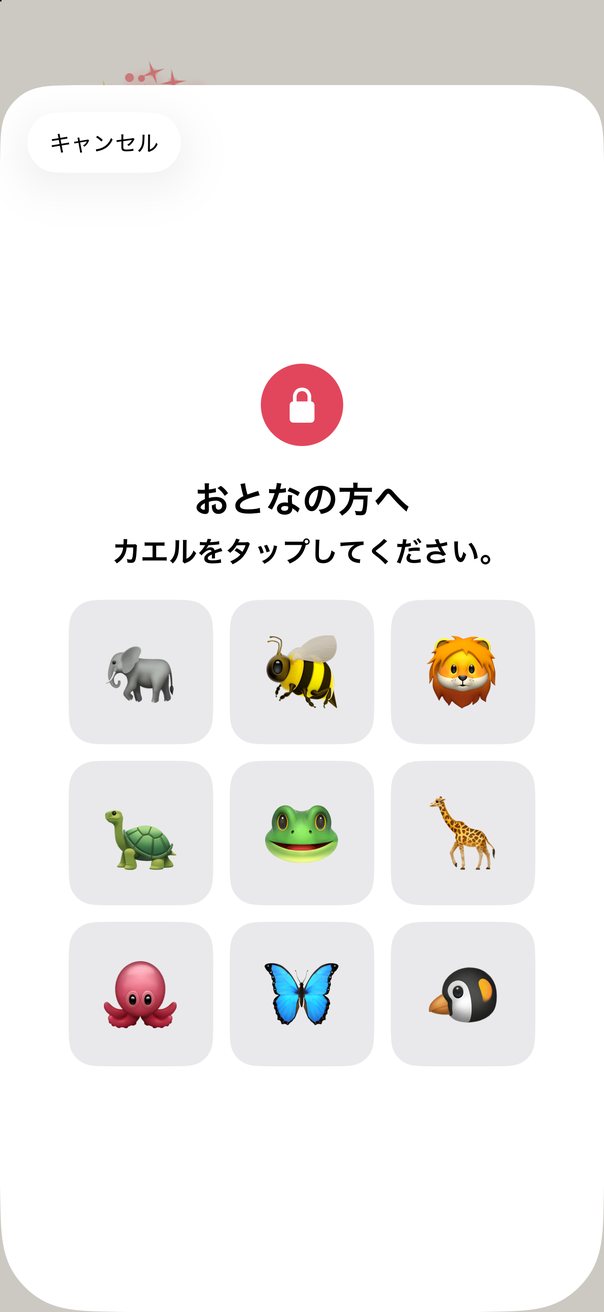 1大人用ゲート:文字で書かれた動物をタップ
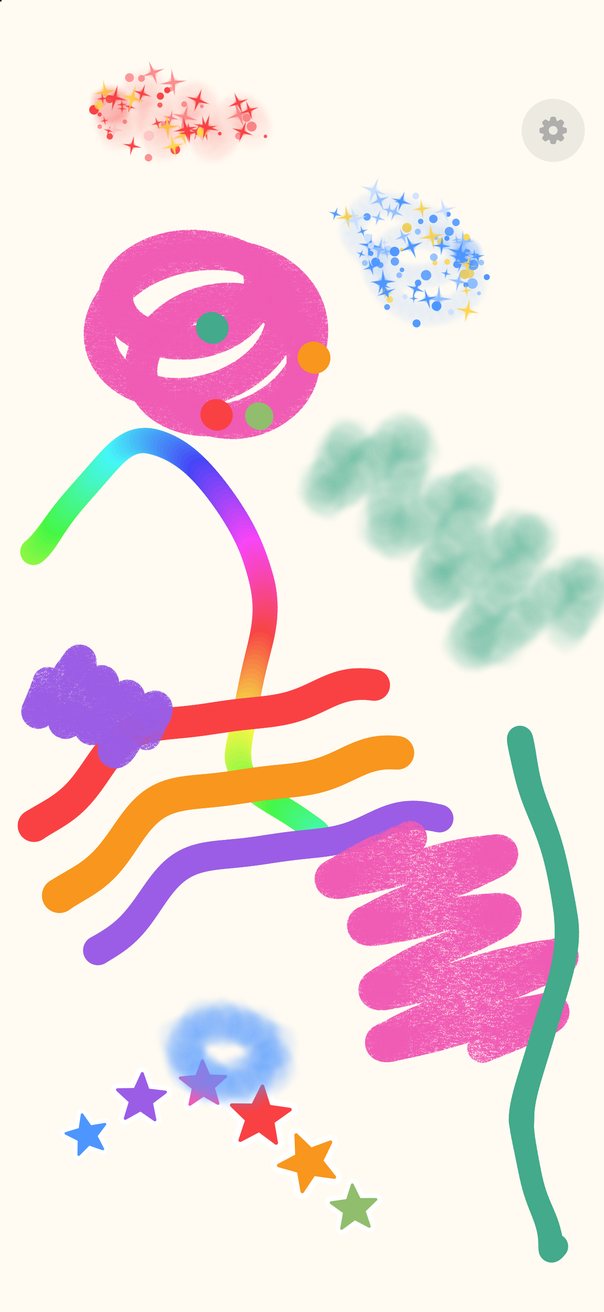 2隅の小さなボタンひとつ。タップしても何も起きない3どの指も、それぞれ自分の線を描く
- 大人用ゲート:文字で書かれた動物をタップ
- 隅の小さなボタンひとつ。タップしても何も起きない
- どの指も、それぞれ自分の線を描く
よくある質問
アクセスガイドはiPadでも使えますか?
はい、手順は同じです。サイドボタンの代わりにトップボタンを、ホームボタンのあるiPadではホームボタンをトリプルクリックします。
子どもが終了してしまうことは?
ありません。終了にはパスコードか、Face IDやTouch IDをオンにしていれば大人の顔か指紋が必要です。うっかりトリプルクリックしても、パスコード画面が出るだけです。
スクリーンタイムとは何が違いますか?
スクリーンタイムは、アプリごとに1日の上限を決めたり、開けるアプリを制限したりする機能です。アクセスガイドは、今このセッションのあいだだけ、デバイスをひとつのアプリに固定します。スクリーンタイムは8歳の子が自分で使うiPad向け、アクセスガイドは幼児があなたのiPhoneを握っている数分間向けです。
トリプルクリックしても何も起きないのはなぜ?
「設定」でアクセスガイドがオフになっているか、アプリの中ではなくホーム画面にいるかのどちらかです。複数のアクセシビリティ機能がショートカットを共有している場合は、代わりにパネルが表示されるので、その中の「アクセスガイド」をタップします。
手順と名称は、Appleの「iPhoneまたはiPadでアクセスガイドを使う」と「iPhoneユーザガイド」によります(2026年11月7日閲覧)。