 Baby Art
사용법 유도: iPhone이나 iPad를 앱 하나에 고정하기
사용법 유도는 모든 iPhone과 iPad에 기본으로 들어 있어요. 설정 › 손쉬운 사용에서 한 번만 켜 두고, 건네줄 앱을 열어 측면 버튼을 세 번 클릭하면 끝이에요. 다시 세 번 클릭하고 암호를 입력할 때까지 기기는 그 앱에 머물러요. 설정부터 다시 나오는 방법까지, 그리고 무엇을 막고 무엇을 못 막는지 한 번에 정리했어요.
사용법 유도가 하는 일
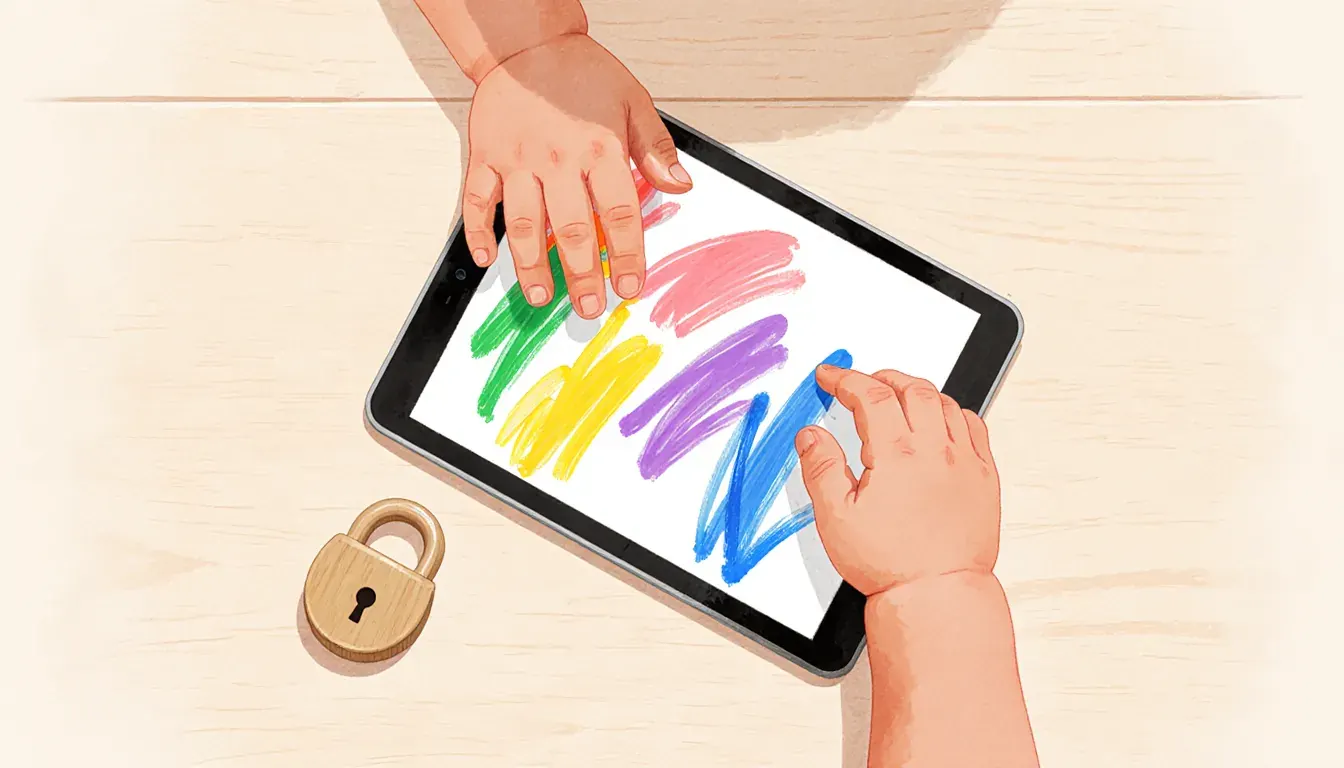
사용법 유도는 iPhone이나 iPad를 앱 하나에 묶어 둬요. 위로 쓸어올려도 홈 화면이나 앱 전환기가 나오지 않고, 세션을 끝내기 전에는 앱에서 나갈 길이 없어요. 그 밖에 무엇을 더 꺼 둘지(측면 버튼, 음량 버튼, 동작, 화면 키보드, 터치 전체, 화면의 일부)와 정해진 시간이 지나면 세션이 저절로 끝나게 할지도 고를 수 있어요.
세션에서 꺼 둘 수 있는 것
믿고 쓰기 전에 하나만 알아 두세요. 세션이 진행되는 동안에는 충돌 감지와 긴급 통화가 꺼져요. 긴급 통화가 필요할지도 모르는 사람에게 건넬 때는 먼저 세션을 끝내세요.
처음 한 번만 켜기
사용법 유도 세션, 처음부터 끝까지
- 설정을 열고 손쉬운 사용을 탭한 다음 사용법 유도를 탭하고, 사용법 유도를 켜세요.
- 암호 설정을 탭하고 ‘사용법 유도 암호 설정’을 탭해서 암호를 정하세요. 잠금 해제 암호와 달라도 되니, 아이가 수백 번 봐 온 번호 말고 다른 걸로 고르세요.
- 같은 화면에서 Face ID나 Touch ID를 켤 수 있어요. 그러면 암호 대신 얼굴을 보여 주거나 손가락을 대는 것만으로 세션이 끝나요.
- 손쉬운 사용 단축키는 켜진 채로 두세요. 앱 안에서 세 번 클릭했을 때 사용법 유도가 시작되는 건 이 덕분이에요.
시간 제한에서는 시간이 정해진 세션이 끝나기 전에 사운드를 울리거나 남은 시간을 음성으로 알려 주게 할 수 있어요.
세션 시작하기
- 기기를 고정하고 싶은 앱을 여세요.
- iPhone에서는 측면 버튼, iPad에서는 상단 버튼, 홈 버튼이 있는 기기에서는 홈 버튼을 세 번 클릭하세요. 손쉬운 사용 단축키 패널이 나타나면 ‘사용법 유도’를 탭하세요.
- 화면 일부가 반응하지 않게 하고 싶나요? 손가락으로 그 부분에 동그라미를 그리세요. 그려진 영역은 드래그해서 옮기거나 크기를 바꿀 수 있어요.
- 세션 설정(iOS 18 이하에서는 옵션)을 탭하고, 측면 버튼, 음량 버튼, 동작, 소프트웨어 키보드, 터치 중에 원치 않는 것을 끄세요. 원하면 시간 제한도 여기서 정해요.
- ‘시작’을 탭하세요. 다음에 같은 앱에서 세션을 시작하면 같은 설정으로 바로 시작돼요.
Baby Art에서 한 번 생각해 볼 건 동작이에요. 끄면 화면이 회전하지 않지만, 흔들어도 새 그림판이 시작되지 않아요. 저는 켜 둬요.
세션 끝내기
같은 버튼을 다시 세 번 클릭하고 사용법 유도 암호를 입력하세요. Face ID나 Touch ID를 켜 두었다면 그걸 써도 돼요. 그다음 ‘종료’를 탭하세요. 잠깐 확인만 하려던 거라면 ‘재개’를 탭하세요. 세션이 그대로 이어져요. iOS 18 이하에서는 두 번 클릭하면 암호 화면이 나온다고 Apple 도움말에 적혀 있으니, 세 번 클릭해도 아무 일이 없으면 두 번 클릭해 보세요.
사용법 유도를 설정할 때 암호를 건너뛰었다면, 처음 ‘시작’을 탭할 때 iOS가 암호를 설정하라고 해요.
시간 제한 정하기
세션 설정에서 시간 제한을 켜고 길이를 고르세요. 시간이 다 되면 전체 화면 메시지가 뜨고, 세 번 클릭해서 암호를 입력할 때까지 아무것도 되지 않아요. 10분이 정말 10분이어야 할 때 편해요. 설정 › 손쉬운 사용 › 사용법 유도 › 시간 제한에서 사운드나 말하기를 켜 두면 시간이 끝나기 전에 미리 알려 줘요.
사용법 유도와 Baby Art
Baby Art는 아이에게 건네주려고 만든 앱이에요. 그림판에는 버튼도 메뉴도 링크도 없고, 손가락마다 자기 선을 그리고, 가장자리에서 들어오는 스와이프도 바로 통하지 않아서 엄지가 잘못 스쳐도 제어 센터가 내려오는 일이 없어요. 나가는 길은 하나뿐이에요. 구석의 작은 버튼을 길게 누르고, 어떤 동물을 누르라는지 글을 읽는 것. 아직 글을 못 읽는 아이는 여기를 지나갈 수 없어요. 다만 어떤 앱도 못 하는 게 있어요. 홈 제스처와 앱 전환기를 끄는 것. 그 자리를 사용법 유도가 채워 주니, 가장 어린 아이에게는 둘을 함께 써요.
두 겹의 안전장치
Baby Art만으로
- 그림판에 버튼, 메뉴, 링크 없음
- 손가락마다 그려지고, 고를 건 없음
- 가장자리 스와이프가 바로 통하지 않음
- 구석을 길게 누르고 글로 적힌 동물을 눌러야 나감
사용법 유도까지 켜면
- 홈 제스처와 앱 전환기가 통하지 않음
- 측면 버튼과 음량 버튼을 끌 수 있음
- 원하면 시간 제한도
- 내 암호, 얼굴, 지문으로만 끝남
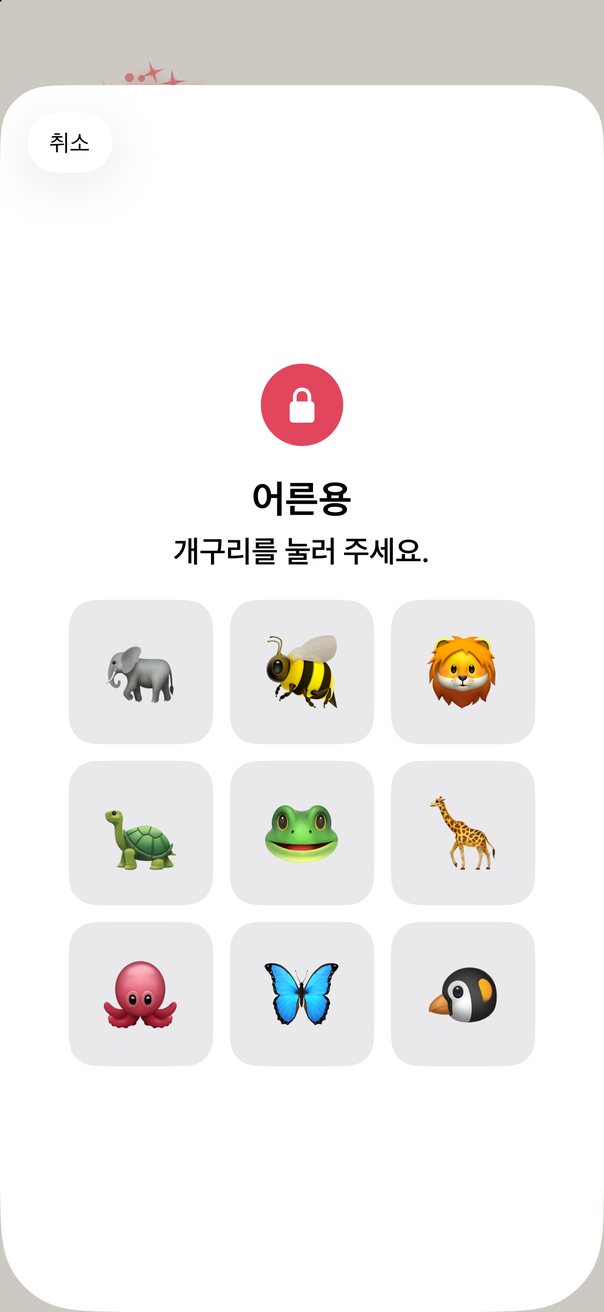 1어른용 잠금: 글로 적힌 동물을 눌러요
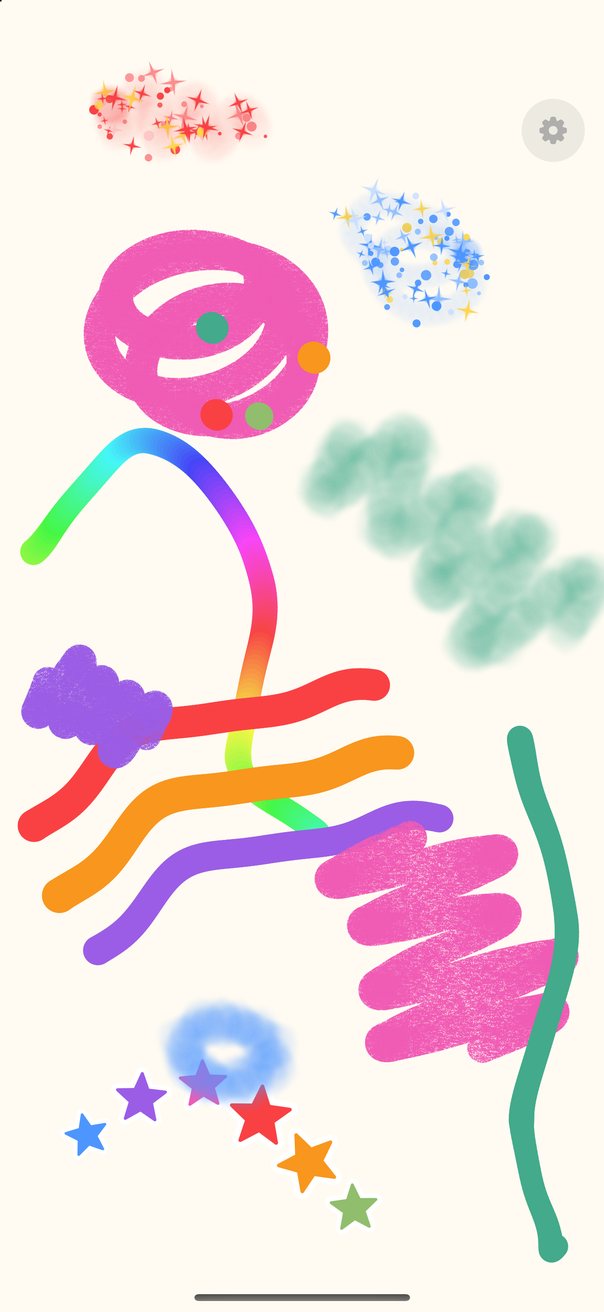 2구석의 작은 버튼 하나, 탭해도 아무 일 없음3손가락마다 자기 선을 그려요
- 어른용 잠금: 글로 적힌 동물을 눌러요
- 구석의 작은 버튼 하나, 탭해도 아무 일 없음
- 손가락마다 자기 선을 그려요
자주 묻는 질문
사용법 유도가 iPad에서도 되나요?
네, 같은 순서예요. 측면 버튼 대신 상단 버튼을, 홈 버튼이 있는 iPad에서는 홈 버튼을 세 번 클릭하세요.
아이가 끝낼 수 있나요?
아니요. 암호를 넣어야 하고, Face ID나 Touch ID를 켜 두었다면 내 얼굴이나 지문으로도 돼요. 실수로 세 번 클릭해도 암호 화면만 나와요.
스크린 타임과는 뭐가 다른가요?
스크린 타임은 앱별로 하루 한도를 정하고 열 수 있는 앱을 늘 제한해 줘요. 사용법 유도는 지금, 이 세션 동안만 기기를 앱 하나에 고정해요. 스크린 타임은 여덟 살 아이가 자기 iPad에 쓰는 거고, 사용법 유도는 아기가 내 iPhone을 쥐고 있는 그 몇 분을 위한 거예요.
세 번 클릭해도 왜 아무 일이 없나요?
설정에서 사용법 유도가 꺼져 있거나, 앱 안이 아니라 홈 화면에 있어서예요. 여러 손쉬운 사용 기능이 단축키를 함께 쓰고 있으면 대신 패널이 나타나니, 거기서 ‘사용법 유도’를 탭하세요.
순서와 이름은 Apple의 iPhone 또는 iPad에서 사용법 유도 사용하기와 iPhone 사용 설명서를 2026년 11월 7일에 읽고 정리했어요.